> This is part 1 of 3 of the full documentation (pages 1–100 of 258).
> The content is paginated: fetch every part to see all of it.
> Next part: https://ajuda.goomer.com.br/goomergo/llms-full.txt/1
> Page index: https://ajuda.goomer.com.br/goomergo/llms.txt
# Perguntas Frequentes
Separamos a seguir algumas dúvidas comuns:
## **A solução de delivery é um aplicativo?**
Não. A solução de delivery Goomer é uma plataforma online que pode ser utilizada pelos restaurantes e seus clientes, em pedidos via *Whatsapp* para *Delivery* ou Retirada (*Takeaway*).
## Em algum momento será cobrado?
Nosso compromisso é de manter uma versão gratuita para a operação de delivery e retirada. Apesar disso, temos planos mais avançados que pode ser adquiridos pelo painel e por uma assinatura mensal.
## O que acontece se minha loja exceder a quantidade de pedidos contratada nos planos pagos?
Para quem optou por fazer a assinatura, caso você ultrapasse a quantidade de pedidos contratada, não será cobrado um valor a mais e nem bloqueada as funcionalidades. Porém, se isso acontecer por 2 meses consecutivos, no 3º mês o seu pacote é migrado automaticamente para a faixa de pedidos que mais se adequa a sua demanda. Então acompanhe seus pedidos no menu **Loja** e na aba [Conta](/goomergo/painel/loja/conta) para não ter surpresas no final do mês.
## Vocês fazem a logística?
Não. A ideia nesse momento é apoiar no recebimento dos pedidos, tornando-os mais organizados e liberando tempo da operação para que possa cuidar do restante do processo. Uma sugestão que vemos alguns clientes implementando é reforçar a opção de retirada no local!
## **Para quais tipos de negócios a solução é indicada?**
Bares e restaurantes de todos os segmentos e portes. A solução de delivery da Goomer já está presente em 14 Estados do País. De Norte a Sul. De Leste a Oeste!
## **Somente os clientes Goomer podem utilizar?**
Não. A solução foi pensada e desenvolvida para clientes e não clientes da Goomer e não tem qualquer dependência de outras ferramentas como sites, por exemplo.
## **Eu preciso ter uma conta no *****Whatsapp Business***** para usar a solução de delivery da Goomer?**
Não. Não é necessário. Você pode disponibilizar aos seus clientes o número de *Whatsapp* que preferir. O ideal é centralizar todos os contatos em um único número para agilizar o atendimento e facilitar o gerenciamento (o Goomer só aceita um número de *Whatsapp* por conta).
## **O solução de delivery pode ser integrada com algum sistema de gestão de pedidos?**
Sim! A partir do [Plano Profissional ](https://goomer.com.br/precos)da Solução de Delivery é possível integrar seu cardápio de delivery com um sistema de PDV e gestão fiscal. Quer saber mais sobre? Preencha o formulário abaixo para que uma pessoa do time de especialistas Goomer entre em contato e te conte mais sobre essa funcionalidade incrível!
\
[Acesse este link para solicitar o contato](https://recursos.goomer.com.br/lp/conheca/solucoes-profissional) 😊
## É possível que os pedidos sejam impressos?
Sim! Você consegue imprimir os pedidos pelo [Gestor de Pedidos](/goomergo/painel/pedidos) que é uma funcionalidade presente a partir do Plano Essencial. Caso queira saber como funciona, [clique aqui](/goomergo/painel/pedidos/gestor-de-pedidos/imprimir-pedido) para acessar o passo a passo da Impressão dos pedidos.
## **Os pedidos podem ser personalizados?**
Sim. O cliente pode escolher os produtos e solicitar alterações no pedido, incluir adicionais. Qualquer outra observação importante pode ainda ser inserida no campo observações.
## **Quais são as formas de pagamento aceitas?**
Aqui temos algumas opções já lançadas! No nosso painel, as opções são: dinheiro, cartão - débito e crédito (com bandeiras), voucher (que podem ser vale alimentação, por exemplo), PIX e pagamento online via Mercado Pago. Lembrando que é necessário habilitar as formas de pagamento desejadas e no caso do pagamento online, vincular a conta ao Mercado Pago.
## **Se eu me cadastrar, já vou começar a receber pedidos?**
Não. Você só receberá pedidos quando divulgar o link do seu cardápio para seus clientes. Uma dica legal é enviar o seu link pelo WhatsApp e compartilhar nas redes sociais, como Facebook e Instagram.
## Quem fica responsável pela divulgação?
A ideia é que você mesmo fique responsável por essa parte, afinal, ninguém melhor que você para saber onde estão seus clientes. Mas, uma dica bacana, é adicionar o seu link público do seu cardápio de delivery da Goomer em seus canais oficiais (site, redes sociais). Você pode também fixar uma postagem no Facebook e/ou inserir seu link na bio do Instagram. Além disso, criar uma lista de transmissão no Whatsapp e divulgar para sua base também é uma ótima ideia!
## Posso usar mais de um cardápio Goomer no mesmo email?
Diretamente pelo site ainda não. Caso tenha interesse, entre em contato com o nosso time comercial para maiores informações.
# Home
Nesta aba você poderá:
{% content-ref url="/pages/-Mbqi8twj983bFQkTuAZ" %}
[Confirmação de E-mail](/goomergo/painel/home/confirmacao-de-e-mail)
{% endcontent-ref %}
# Confirmação de E-mail
Para que você possa utilizar desbloquear algumas das funcionalidades do seu Painel de Controle, é preciso que a confirmação do e-mail cadastrado seja feita.
{% hint style="warning" %}
**Você terá 1 dias para realizar essa confirmação**. Caso contrário, todo seu painel será bloqueado até que a confirmação seja feita.
{% endhint %}
## 1 - E-mail recebido
Acesse sua caixa de entrada, e spam, e abra a mensagem que enviamos logo após seu cadastro. Clique no botão indicado abaixo para confirmar seu e-mail.

## **2 -** E-mail não recebido
Caso você não tenha recebido o e-mail, você pode:
### 2.1 - Enviar e-mail novamente
Clique no texto indicado abaixo presente na aba **Home** do seu painel de controle para que o e-mail de confirmação seja reenviado para sua caixa de entrada ou spam.

### 2.2 - Editar e-mail
Se, mesmo solicitando o reenvio do e-mail, você não recebê-lo, é possível editar o endereço de e-mail informado clicando no texto indicado abaixo.
{% hint style="warning" %}
**Você poderá editá-lo apenas uma vez!** Portanto, antes de confirmar, certifique-se de que o novo e-mail está correto.
{% endhint %}

Edite o novo e-mail no local indicado abaixo e clique em **Salvar**.

# Cardápio
Oi! Aqui ensinaremos os procedimentos que podemos efetuar na construção do seu cardápio!
{% content-ref url="/pages/-MBo3gEquKqL\_bCBfFXh" %}
[Cardápio Principal](/goomergo/painel/cardapio/cardapio-principal)
{% endcontent-ref %}
{% content-ref url="/pages/-M78or3zboG0tMxcjjqu" %}
[Opcionais](/goomergo/painel/cardapio/opcionais)
{% endcontent-ref %}
# Criar Cardápio do Zero
Material para Apoio de criação de cardápio
{% hint style="warning" %}
Disponível para os Planos **Automatizar** e **Integrar**.
Para realizar essas ações, é necessário estar em um **computador**; pelo celular, não irá funcionar.
{% endhint %}
1 - No painel do Goomer, à esquerda, clique em **Cardápio**.
2 - É possível fazer duas escolhas: criar o seu cardápio do zero ou importar o cardápio do iFood.\
\
2.1 Ao clicar em **Criar Cardápio.**
{% hint style="danger" %}
Caso já possua um cardápio criado e clique em **Novo Cardápio**, seja para escolher criar um novo cardápio ou importar um cardápio, o cardápio atual será excluído antes dessa ação. Um pop-up de segurança aparecerá para confirmar essa exclusão. Uma vez excluído, não será possível recuperá-lo, sendo necessário criá-lo novamente
{% endhint %}
2.2 Irá direcionar para a página de criação de cardápio. Basta clicar em **Novo Grupo** e começar a criar o seu cardápio. Segue o link para o[ material de apoio](/goomergo/painel/cardapio/cardapio-principal).
2.3 "Ao clicar em **Importar Cardápio**.
2.4 Será aberta uma tela onde você poderá inserir o link do seu iFood para importar o cardápio.
2.5 Após clicar em **Importar**, uma mensagem irá aparecer informando **Preparando seu cardápio**. Aguarde até que o carregamento seja concluído.
2.6 Primeiro, ele irá carregar todos os seus produtos e categorias.
2.7 Após carregar os produtos e categorias, o sistema prosseguirá para carregar as imagens.
2.8 Quando o carregamento das imagens estiver concluído, você verá uma mensagem indicando que o carregamento foi finalizado. As imagens também serão exibidas no cardápio.
2.9 Para tornar as alterações disponíveis, simplesmente clique em **Publicar Alteração** e seu cardápio estará pronto para ser utilizado.
# Cardápio Principal
Como gerenciar meu cardápio Goomer?
No cardápio principal podemos editar os grupos e produtos:
{% content-ref url="/pages/-M7ETAq2bOWWyYu\_DBp2" %}
[Grupos](/goomergo/painel/cardapio/cardapio-principal/grupos)
{% endcontent-ref %}
{% content-ref url="/pages/-M78opiKwg04gztQNQ5C" %}
[Produtos](/goomergo/painel/cardapio/cardapio-principal/produtos)
{% endcontent-ref %}
{% content-ref url="/pages/-MFb2OiO\_15ZiO2K7chP" %}
[Venda Sugestiva](/goomergo/painel/cardapio/cardapio-principal/venda-sugestiva)
{% endcontent-ref %}
# Grupos
Selecione abaixo o procedimento que deseja ou navegue pelo menu lateral na sua esquerda 😊
{% hint style="success" %}
Dica: A busca pode te ajuda a encontrar mais rápido o que deseja
{% endhint %}
{% content-ref url="/pages/-M78onTWcErKOCxtfxmJ" %}
[Como Criar Grupos](/goomergo/painel/cardapio/cardapio-principal/grupos/criar-grupos)
{% endcontent-ref %}
{% content-ref url="/pages/-M7ETH7bskvEQQ1kPNYe" %}
[Como Desabilitar Grupos](/goomergo/painel/cardapio/cardapio-principal/grupos/desabilitar-grupos)
{% endcontent-ref %}
{% content-ref url="/pages/-M7ETVjFsp7y4gMYFvoO" %}
[Como Mover Grupos](/goomergo/painel/cardapio/cardapio-principal/grupos/mover-grupos)
{% endcontent-ref %}
{% content-ref url="/pages/-M7ETJBs3RuA8wpHTh-V" %}
[Como Excluir Grupos](/goomergo/painel/cardapio/cardapio-principal/grupos/excluir-grupos)
{% endcontent-ref %}
# Como Criar Grupos
Produtos de mesma categoria são categorizados em um grupo. Por exemplo: Pudim e Brownie são do grupo Sobremesas. Aprenda como criar aqui!
## 1 - Cardápio
Para criar novos produtos no seu cardápio clique no menu **Cardápio** no seu painel de gerenciamento Goomer:

## 2 - Novo Grupo
Para criarmos um novo grupos vamos na aba **Cardápio Principal** e clicamos em **Novo Grupo:**

## 3 - Nome e Salvar
Preenche o nome do grupo como preferir e salve:

## 4 - Prontinho!
Podemos mais um novo grupo ou podemos criar um produto dentro do grupo que acabamos de criar. Confira como fazer na página abaixo:
{% content-ref url="/pages/-M78p7v2rN494XDjzyBj" %}
[Como Criar um Produto](/goomergo/painel/cardapio/cardapio-principal/produtos/criar-produto)
{% endcontent-ref %}
# Como Inserir Horário em Um Grupo
{% embed url="" %}
## 1 - Cardápio
Para configurar horário em um produto, acesse a aba **Cardápio** em seu painel Goomer:
## 2 - Editar Grupo
Para editar o horário de exibição de um grupo, passe o mouse por cima do grupo selecionado para que apareçam as opções e clique em **Editar**:
## 3 - Horário
Clique no botão **Definir Horário** para configurar o dia e horário do produto.
{% hint style="danger" %}
**Se o grupo tem um horário específico de funcionamento, e um produto dentro desse grupo tem um horário diferente, o produto só será exibido se o seu horário de funcionamento coincidir com o do grupo. Isso significa que, mesmo que o produto tenha um horário de funcionamento estabelecido, ele só estará disponível se esse horário estiver dentro do período de funcionamento do grupo ao qual pertence.**
{% endhint %}
{% hint style="info" %}
Você pode deixar um horário para semana toda ou controlar dia a dia também, oque melhor se encaixar para seu cardápio.
{% endhint %}
## 4 - Salvar e Publicar
Depois de salvar o produto, clique em **Publicar** para replicar as alterações para as soluções goomer.
{% hint style="warning" %}
Caso não clique em **Publicar Alteração**, ela só ficara salva no painel goomer, e não ira replicar nas soluções goomer.
{% endhint %}
# Como Mover Grupos
Como mudar a ordem dos grupos?
## 1 - Cardápio
O procedimento abaixo é feito no menu **Cardápios**:

## 2 - Mover Grupos
Para mover grupos devemos segurar com o click esquerdo do mouse nos três pontinhos no início do grupo e arrastar para a posição que desejar:

{% hint style="info" %}
É importante mencionarmos que não há como ordenar automaticamente. Uma ordenação quebraria toda a engenharia de cardápio feita para aumentar suas vendas. Não é interessante ordenar produtos por preço ou por ordem alfabética. Confira dicas de engenharia de cardápio [clicando aqui](http://bit.ly/Painel_Webinar2) ou acessando a nossa lista completa de webinars na página abaixo:
{% endhint %}
{% content-ref url="/pages/-M7EUh86XYj4\_-LygvDU" %}
[Lives de Conteúdo](/goomergo/extras/webinars)
{% endcontent-ref %}
# Como Excluir Grupos
Como apagar um grupo do cardápio?
## 1 - Cardápio
O procedimento abaixo é feito no menu **Cardápios**:

## 2 - Excluir Grupos
Para apagar todos os produtos de um grupo é bem simples. Estando dentro do grupo **passe o mouse pelo cabeçalho do grupo** para que apareça as ações. Selecione **Excluir Grupo** no ícone da lixeira em vermelho:

{% hint style="danger" %}
**É importante notar que ao apagar um grupo todos os produtos desse grupos também serão apagados.**
{% endhint %}
# Como Desabilitar Grupos
O grupo não é servido naquele dia ou horário? aprenda a torná-lo invisível para que não apareça ao seus clientes.
## 1 - Cardápio
O procedimento abaixo é feito no menu **Cardápios**:

## 2 - Tornar Grupo Invisível
Para alterar a visibilidade do grupo, clique no botão **Delivery/retirada** para que a mudança seja feita no seu cardápio Delivery e em **Mesa/balcão** para que a mudança seja feita no cardápio QR Code.
Sempre que esses botões estiverem vermelhos, quer dizer que esse grupo não está visível:
{% hint style="warning" %}
Lembre-se de clicar em **publicar as alterações** para que as edições sejam replicadas no seu cardápio:
{% endhint %}

###
# Produtos
Selecione abaixo o procedimento que deseja ou navegue pelo menu lateral esquerdo 😊
{% hint style="info" %}
Dica: A busca pode te ajuda a encontrar mais rápido o que deseja.
{% endhint %}
{% content-ref url="/pages/-M78p7v2rN494XDjzyBj" %}
[Como Criar um Produto](/goomergo/painel/cardapio/cardapio-principal/produtos/criar-produto)
{% endcontent-ref %}
{% content-ref url="/pages/-M7EeSZIDVum0ax4bo5y" %}
[Como Salvar Foto No Produto](/goomergo/painel/cardapio/cardapio-principal/produtos/salvar-foto-produto)
{% endcontent-ref %}
{% content-ref url="/pages/-M7EeWkFHj-gSOVFKJqS" %}
[Como Desativar Produto](/goomergo/painel/cardapio/cardapio-principal/produtos/desativar-produto)
{% endcontent-ref %}
{% content-ref url="/pages/-M7EeZiAws0\_UJ3XG2LS" %}
[Como Mover Produto](/goomergo/painel/cardapio/cardapio-principal/produtos/mover-produto)
{% endcontent-ref %}
{% content-ref url="/pages/-M7EebgfeY6eKvDeKojC" %}
[Como Excluir um Produto](/goomergo/painel/cardapio/cardapio-principal/produtos/excluir-produto)
{% endcontent-ref %}
# Como Criar um Produto
Como criar um novo produto no cardápio?...
## 1 - Cardápio
Para criar novos produtos no seu cardápio clique no menu **Cardápio** no seu painel de gerenciamento Goomer:

## 2 - Novo Produto
Temos dois botões para adicionar um novo produto. Podemos adicionar diretamente em um grupo de produtos passando o mouse no cabeçalho e clicando em **+Novo Produto** ou no **+** em destaque azul no canto inferior direita da página:
### 2.1 - Nome do Produto
Preencha o nome do produto:

### 2.2 - Descrição
Preencha a descrição do produto para seu cliente conferir os ingredientes:
### 2.3 - Selecionar Grupo
Aqui é possível alterar o grupo onde o produto está sendo criado. Caso note que está criando no grupo errado o queira simplesmente criar em um outro grupo:

{% hint style="success" %}
No exemplo da imagem acima alteramos de "Entradas" para "Burgers".
{% endhint %}
### 2.4 - Produto para maiores de 18 anos
Se o produto for proibido para menores de 18 anos, você pode selecionar essa opção que será exibida a informação no produto:

{% hint style="success" %}
No nosso exemplo não vamos selecionar pois se trata de um lanche :D
{% endhint %}
### 4.2.5 - Preço Único
O preço único é utilizado para produtos que não possuem produtos similares que possam ser agrupados. A vantagem de utilizar dessa maneira é que cada produto terá sua própria foto no cardápio. Assim o cliente consegue ver realmente uma foto do produto que está pedindo. Daremos exemplos a seguir para entender melhor.
No exemplo do nosso Burger Vegetariano o preço é único:

### 4.2.6 - Preço Personalizado
Usamos o preço personalizado quando um produto tem uma variação de preço para diferentes opções de escolha do cliente. Vamos usar o exemplo de MilkShakes onde há sabores diferentes com diferentes valores:
Selecione a opção de preço personalizado e clique em nova opção para cada uma das opções:

Preencha as opções disponíveis e salve:

{% hint style="info" %}
Detalhe que cada opção terá o preço que definirmos. No cardápio para o cliente aparecerá com a informação de "À partir de: R$ \*\*\*\*". Exibindo o valor da menor opção:
{% endhint %}

{% hint style="success" %}
O mesmo vale para outros produtos. Sorvetes, sucos, refrigerantes, parmeggianas e muitos outros. Tudo vai depender de como você deseja estruturar o cardápio para seu cliente.
{% endhint %}
### 4.2.7 - Salvar
Agora **salve** seu novo produto no canto inferior direito. Com preço único ou personalizado:

##
# Como Inserir Horário em Um Produto
{% embed url="" %}
## 1 - Cardápio
Para configurar horário em um produto, acesse a aba **Cardápio** em seu painel Goomer:
## 2 - Editar Produto
Para editar o horário de exibição de um produto, passe o mouse por cima do produto desejado e para que apareçam as opções e clique em **Editar**:
## 3 - Horário
Clique no botão **Definir Horário** para configurar o dia e horário do produto.
Depois selecione o dia e o horário desejado que esse produto estará visível para seu cliente pedir.
{% hint style="danger" %}
**Se o grupo tem um horário específico de funcionamento, e um produto dentro desse grupo tem um horário diferente, o produto só será exibido se o seu horário de funcionamento coincidir com o do grupo. Isso significa que, mesmo que o produto tenha um horário de funcionamento estabelecido, ele só estará disponível se esse horário estiver dentro do período de funcionamento do grupo ao qual pertence.**
{% endhint %}
\
3 - Salvar e Publicar
---------------------
Depois de selecionar o dia e hora desejada para o produto, clique no botão **Salvar Alterações** .
Depois de salvar o produto, clique em **Publicar** para replicar as alterações para os produtos goomer.
{% hint style="warning" %}
Caso não clique em **Publicar Alteração**, ela só ficara salva no painel goomer, e não ira replicar nas soluções goomer.
{% endhint %}
# Como Salvar Foto No Produto
Como colocar foto em um produto?
## 1 - Cardápio
O procedimento abaixo é feito no menu **Cardápios**:

## 2 - Salvar Foto
Para adicionar foto em um produto basta passar o mouse por cima de **Adicione uma foto** e clicar em **Escolher foto**:
## Dimensão indicada para as fotos
Para que a imagem do seu produto tenha um bom enquadramento no seu cardápio de delivery e QR Code Goomer, indicamos que siga as instruções abaixo.
{% hint style="info" %}
Quanto maior for a resolução da sua imagem, melhor será a visualização dos detalhes do seu prato.
{% endhint %}

# Como Desativar Produto
O produto acabou? Não é o prato do dia? Aprenda a desativá-lo aqui!
## 1 - Cardápio
O procedimento abaixo é feito na aba **Cardápios**:

## 2 - Tornar Produto Invisível
Para alterar a visibilidade do produto, clique no botão **Delivery/retirada** para que a mudança seja feita no cardápio Delivery e em **Mesa/balcão** para que a mudança seja feita no cardápio QR Code.
Sempre que esses botões estiverem vermelhos, quer dizer que esse produto não está visível:
{% hint style="warning" %}
Lembre-se de publicar as alterações 😉
{% endhint %}

# Como Mover Produto
Como mudar a ordem dos produtos?
## 1 - Cardápio
O procedimento abaixo é feito no menu **Cardápios**:

## 2 - Mover Produto
Para produtos devemos segurar com o click esquerdo do mouse nos **três pontinhos** no início do produto e arrastar para a posição que desejar:

{% hint style="info" %}
É importante mencionarmos que não há como ordenar automaticamente. Pelo motivo de que uma ordenação quebraria toda a engenharia de cardápio feita para aumentar suas vendas. Não é interessante ordenar produtos por preço ou por ordem alfabética. Confira dicas de engenharia de cardápio [clicando aqui](http://bit.ly/Painel_Webinar2) ou acessando a nossa lista completa de webinars na página abaixo:
{% endhint %}
{% content-ref url="/pages/-M7EUh86XYj4\_-LygvDU" %}
[Lives de Conteúdo](/goomergo/extras/webinars)
{% endcontent-ref %}
# Como Excluir um Produto
Como apagar produto do cardápio?
## 1 - Cardápio
O procedimento abaixo é feito no menu **Cardápios**:

## 2 - Excluir Produto
Para apagar produtos passe o mouse por cima do produto que aparecerá as opções. Clique na lixeira em vermelho para apagar:
# Venda Sugestiva
Como criar uma venda sugestiva através da harmonização entre produtos?
{% embed url="" %}
É possível criar vendas sugestivas com produtos que já estejam criados em seu cardápio. Tanto o item que o cliente irá pedir e o item que será sugerido ao cliente
## 1 - Cardápio
O procedimento abaixo é feito no menu **Cardápios**:

## 2 - Venda Sugestiva
Passe o mouse sobre o produto para exibir as opções e clique em **Venda Sugestiva**:
## 3 - Adicionar Venda Sugestiva
Agora clique em **Adicionar Venda Sugestiva**.

## 4 - Salvar
Preencha com o produto que você deseja sugerir para harmonizar e salve:

Prontinho! Agora ao pedir esse prato, o cardápio oferecerá o Suco de UVA 100% natural ao cliente! 😎
{% hint style="info" %}
Uma dica é sempre adicionar uma venda sugestiva nos seus produtos populares do cardápio, assim você garante que sempre será oferecido um acompanhamento da refeição. Isso ajuda a aumentar o ticket médio da sua loja e garantir que sua clientela não esqueça de levar para casa um produto que harmonize com o prato principal.
{% endhint %}
# Opcionais
Como gerenciar os opcionais do Cardápio
Parte importantíssima do cardápio no aumento do seu ticket médio é criação dos opcionais! Aqui aprenderemos como fazer!
Selecione abaixo o procedimento que deseja ou navegue pelo menu lateral esquerdo 😊
{% hint style="info" %}
Dica: A busca pode te ajuda a encontrar mais rápido o que deseja
{% endhint %}
{% content-ref url="/pages/-M78pRxKcpRDreONwl65" %}
[Como Criar Opcionais](/goomergo/painel/cardapio/opcionais/criar-opcionais)
{% endcontent-ref %}
{% content-ref url="/pages/-M7IcJSFNE\_xhmM99zBV" %}
[Como Associar Opcionais em Produtos](/goomergo/painel/cardapio/opcionais/associar-opcionais-produtos)
{% endcontent-ref %}
{% content-ref url="/pages/-M7IccDWQO8tIfU0BctM" %}
[Como Desativar Opcionais](/goomergo/painel/cardapio/opcionais/desativar-opcionais)
{% endcontent-ref %}
# Como Criar Opcionais
Utilize esta funcionalidade caso tenham variações nos pratos. Por exemplo: Sem tomate em um Burguer, ou mesmo para aumento de ticket com Bacon extra!
## 1 - Cardápio
Para criar novos opcionais no seu cardápio clique no menu **Cardápio** no seu painel de gerenciamento Goomer:

## 2 - Criar Novo Opcional
Você pode criar opcionais de duas maneiras: Diretamente por um produto ou na aba de + Opcionais.
Vamos lá, aqui temos as duas formas que você pode fazer:
### 2.1 - Criar Opcional Pelo Produto
Podemos criar um novo opcional diretamente por um produto no cardápio passando o mouse por cima do produto e clicando em **Opcionais** e em seguida **Adicionar Opcional:**

### 2.2 - Criar Opcional pelo Menu de Opcionais
Também podemos criar um novo opcional selecionando a aba **Opcionais** e depois clicando em **Criar Novo**:

## 3 - Opcional Simples ou Seletor de Opções?
**Opcional Simples**: A opção simples de adicional é utilizada para quando é uma pergunta direta, o cliente não precisa decidir entre mais de uma opção. Apenas se ele deseja ou não o opcional que estamos oferecendo.
Ex: Desejamos aumentar as vendas da Maionese Especial da casa. Assim criamos um opcional simples que ofereça a maionese nos Burgers e Batatas para os clientes.
**Seletor de Opções**: O seletor de opções utilizamos quando o cliente pode escolher entre algumas opções para o mesmo produto. Por exemplo adicionais para o Burger como bacon, queijo ou hambúrguer extra. Cada um com o seu preço. Ou mesmo podem ser opções gratuitas como para sucos e refrigerantes: gelo, açúcar, limão, etc.
Aqui podemos limitar a quantidade mínima e máxima de seleção. Por exemplo, o cliente pode selecionar no máximo 3 adicionais.
{% hint style="info" %}
Abaixo temos duas abas ensinando como criar os dois tipos de opcionais, clique no que deseja conferir:
{% endhint %}
{% tabs %}
{% tab title="Opcional Simples" %}
{% embed url="" %}
Nesse caso adicionamos o **texto** que aparecerá para o cliente, o **valor do opcional simples** e **avançamos**:

{% endtab %}
{% tab title="Seletor de Opções" %}
{% embed url="" %}
* Primeiramente selecionamos a opção **Seletor de Opções**:

* Preencha a pergunta do seletor de Opções

* Definirmos a quantidade mínima e máxima de opcionais

{% hint style="info" %}
Se deixar a quantidade mínima como 1, quer dizer que é obrigatório o cliente selecionar pelo menos uma opção.
Mínimo 2 e máximo 2, é obrigatório o cliente selecionar duas opções.
{% endhint %}
* Se o cliente pode escolher mais de uma vez o mesmo opcional, habilite **Repetir Opção**:

* Agora clicamos em **Nova Opção** para cada opcional que tivermos na lista e preenchemos o **Nome** e **Valor das Opções** e ao final clique em **Avançar:**
{% endtab %}
{% endtabs %}
## 4 - Associar Opcional aos Produtos
Ao avançarmos na criação de opcionais aparecerá uma tela onde associamos os opcionais em produtos e clicamos em **salvar**:

{% hint style="success" %}
A vantagem de associarmos o mesmo opcional em vários produtos é que facilita o gerenciamento. Quando precisarmos mudar algo no adicional ou deixar ele invisível, mudará automaticamente em todos os produtos que tiverem o adicional associado.
Se criar um novo opcional igual para vários produtos, terá que alterar em cada produto que tiver esse opcional que não é associado com outros.
{% endhint %}
O procedimento abaixo mostra como associar opcionais que já estavam criados em outros produtos:
{% content-ref url="/pages/-M7IcJSFNE\_xhmM99zBV" %}
[Como Associar Opcionais em Produtos](/goomergo/painel/cardapio/opcionais/associar-opcionais-produtos)
{% endcontent-ref %}
# Como Associar Opcionais em Produtos
Como vincular ou desvincular opcionais de produtos?
## 1 - Opcionais
Este procedimento é feito em **Cardápios** na aba de **Opcionais**:

{% hint style="info" %}
Caso prefira esse procedimento também pode ser feito localizando o opcional do cardápio principal através de um produto que esteja associado por ele. Nesse artigo mostraremos como fazer diretamente pela aba de opcionais
{% endhint %}
## 2 - Associar Opcionais em Produtos
Caso já tenha os opcionais criados e apenas deseje adicioná-lo em mais produtos, encontre o opcional na lista de opcionais e **clique na informação de quantos produtos estão associados** com ele e depois em **Editar**:
{% hint style="info" %}
Aqui também podemos consultar quais produtos estão associados ao opcional
{% endhint %}

{% hint style="info" %}
Caso o opcional não esteja vinculado com nenhum produto a opção estará como **Aplicar em Produto:**
{% endhint %}

## 3 - Associar ou Desassociar Opcionais
Adicione ou retire os produtos que terão esse opcional e salve na sequência:

{% hint style="success" %}
A vantagem de associarmos o mesmo opcional em vários produtos é que facilita o gerenciamento. Quando precisarmos mudar algo no adicional ou deixar ele invisível, mudará automaticamente em todos os produtos que tiverem o adicional associado.
Se criar um novo opcional igual para vários produtos, terá que alterar em cada produto que tiver esse opcional que não é associado com outros.
{% endhint %}
# Como Desativar Opcionais
Acabou um opcional de um produto? Desabilite para que não apareça no cardápio.
## 1 - Opcionais
Este procedimento é feito em **Cardápios** na aba de **Opcionais**:

{% hint style="info" %}
Caso prefira esse procedimento também pode ser feito localizado o opcional do cardápio principal através de um produto que esteja associado por ele. Nesse artigo mostraremos como fazer pela aba de opcionais
{% endhint %}
## 2 - Desativar Opcionais
Imagine a situação que um produto seu está fora de estoque. O Catupiry acabou!! 😨
Nesse caso precisamos desativar o opcional você vai nos opcionais em questão e clica em **Editar**:

Tiramos a marcação do opcional e salvamos:

Agora o opcional aparecerá como riscado e com o ícone do celular em vermelho:

{% hint style="warning" %}
Lembre-se de publicar as alterações do seu cardápio! 😉
{% endhint %}

# Lojas
{% embed url="" %}
No menu **Loja** no **Painel Goomer** alteramos informações sobre o estabelecimento e sobre a equipe dos estabelecimento:
{% content-ref url="/pages/-M79GOCzSgtaRw1PH1IY" %}
[Detalhes](/goomergo/painel/loja/detalhes)
{% endcontent-ref %}
{% content-ref url="/pages/-M7JJEk1DT8RkD6ocCJ3" %}
[Horários](/goomergo/painel/loja/horarios)
{% endcontent-ref %}
{% content-ref url="/pages/-M79JIkBSn6Np\_L69VXm" %}
[Equipe 👩🍳](/goomergo/painel/loja/equipe)
{% endcontent-ref %}
{% content-ref url="/pages/-MCRosXIRtOZk1yDhCas" %}
[Conta](/goomergo/painel/loja/conta)
{% endcontent-ref %}
# Detalhes
Como alterar informações sobre a sua loja?
Clique aqui sobre o campo e veja mais:
{% content-ref url="/pages/-M7ISPkzNIWKNv4uyBxp" %}
[Nome](/goomergo/painel/loja/detalhes/nome)
{% endcontent-ref %}
{% content-ref url="/pages/-M7ISTidXEj1nhKGlYfb" %}
[Código](/goomergo/painel/loja/detalhes/codigo)
{% endcontent-ref %}
{% content-ref url="/pages/-M7ISVkj7NwaAsYaKrnK" %}
[Especialidade](/goomergo/painel/loja/detalhes/especialidade)
{% endcontent-ref %}
{% content-ref url="/pages/-M7ISbrGBRPsG7wXeNPt" %}
[Endereço](/goomergo/painel/loja/detalhes/endereco)
{% endcontent-ref %}
{% content-ref url="/pages/-M7ISeuxvz4jXS3nNy\_e" %}
[Sobre a Loja](/goomergo/painel/loja/detalhes/sobre-a-loja)
{% endcontent-ref %}
{% content-ref url="/pages/-M7ISltJvCyCuyUOQSqN" %}
[Foto do Perfil](/goomergo/painel/loja/detalhes/alterar-foto-da-loja)
{% endcontent-ref %}
# Nome
Aprenda a ver e alterar o nome da sua loja
## 1 - Loja
O procedimento abaixo é feito na aba **Loja** e em seguida **Sobre a Loja:**

## 2 - Nome do Restaurante
Aqui alteramos o nome do restaurante:

## **3 - Salvar**
Caso tenha terminado as alterações dos detalhes da sua loja não se esqueça de salvar sua alteração! 😊

# Código
Como saber qual é o código da sua loja?
## 1 - Loja
O procedimento abaixo é feito na aba **Loja** e em seguida **Sobre a Loja:**

## 2 - Código da Loja
O código da loja é a identificação da sua loja, a partir deste código único o suporte da Goomer identifica a sua loja de forma mais ágil para resolver um possível problema.

## **3 - Salvar**
O código da loja não pode ser alterado, mas os outros campos sim! Caso tenha terminado as alterações dos detalhes da sua loja, não se esqueça de salvar sua alteração! 😊

# Especialidade
## 1 - Loja
O procedimento abaixo é feito na aba **Loja** e em seguida **Sobre a Loja:**

## 2 - Especialidade
Aqui identificamos qual é a especialidade culinária da casa. Por exemplo: Hamburgueria, Pizzaria, etc.

{% hint style="info" %}
Caso a especialidade seja selecionada como "Outros", a especialidade não será exibida no cardápio.
{% endhint %}
## **3 - Salvar**
Caso tenha terminado as alterações dos detalhes da sua loja não se esqueça de salvar sua alteração! 😊

# Endereço
Como configurar o endereço do seu estabelecimento?
## 1 - Loja
O procedimento abaixo é feito na aba **Loja** e em seguida **Sobre a Loja:**

## 2 - Endereço da Loja
E aqui alteramos o endereço do restaurante que será exibido no cardápio:

Ao clicarmos sob o endereço aparecerá os campos para preencher:

{% hint style="info" %}
É obrigatório o preenchimento dos campos de endereço para complementar outras funcionalidades da nossa ferramenta.
{% endhint %}
## **3 - Ocultar Endereço**
É possível ocultar o endereço completo da tela do cardápio de delivery da Goomer clicando em **Exibir somente bairro e cidade no Delivery**:

{% hint style="warning" %}
Para que essa função funcione corretamente é necessário que a opção de retirada esteja desabilitada. Na página abaixo você pode conferir onde desabilitar
{% endhint %}
{% content-ref url="/pages/-M7K2EMMccZNHMrTDtH2" %}
[Como Habilitar para Retirar no Local](/goomergo/painel/goomergo/delivery-e-retirada/como-habilitar-para-retirar-no-local)
{% endcontent-ref %}
## **4 - Salvar**
Caso tenha terminado as alterações dos detalhes da sua loja não se esqueça de salvar sua alteração! 😊

# Sobre a Loja
## 1 - Loja
O procedimento abaixo é feito na aba **Loja** e em seguida **Sobre a Loja:**

## 2 - Sobre a Loja
No campo Sobre a Loja você pode contar sobre a história do seu restaurante, ou informações importantes para seus clientes**:**

## **3 - Salvar**
Caso tenha terminado as alterações dos detalhes da sua loja não se esqueça de salvar sua alteração! 😊

# Foto do Perfil
A imagem que você colocar nesta área terá como objetivo identificar o perfil Goomer da sua loja.
{% hint style="danger" %}
**Não é essa imagem que aparecerá em seu cardápio Goomer.** Para saber onde editar a identidade visual do seu cardápio, acesse a área [Design](/goomergo/painel/marketing/design).
{% endhint %}
## 1 - Loja
O procedimento abaixo é feito na aba **Loja** e em seguida **Sobre a Loja:**

## 2 - Alterar Foto da Loja
Podemos alterar também a foto em miniatura da loja. Basta clicar aqui:

## **3 - Salvar**
Caso tenha terminado as alterações dos detalhes da sua loja não se esqueça de salvar sua alteração! 😊

# Horários
Aprenda a configurar os horários de funcionamento da sua loja.
{% content-ref url="/pages/-MVHKmkrnaVGKPkehWNR" %}
[Delivery e Retirada](/goomergo/painel/loja/horarios/delivery-e-retirada)
{% endcontent-ref %}
{% hint style="info" %}
As configurações de horário para o **Atendimento Presencial** só estão disponíveis para assinantes do Plano Essencial da **Solução em QR Code**.
{% endhint %}
{% content-ref url="/pages/-MVNe05pFiluNU9AKHA1" %}
[Atendimento presencial](/goomergo/painel/loja/horarios/atendimento-presencial)
{% endcontent-ref %}
##
# Delivery e Retirada
Configurações do horário de funcionamento do delivery.
## 1 - Configurações
No menu **Loja** acesse a opção **Horário**:

## 2 - Sempre Aberto
Ao selecionar **Sempre Aberto,** o estabelecimento ficará todos os dias aberto por um horário fixo.
Ao selecionar **24hs**, ficará aberto todos os dias o dia todo. Se tirar a opção, é possível selecionar um horário para a semana inteira:

## 3 - Configurar Horários
No **horário personalizado**, configuramos os dias da semana e horários variados de funcionamento em que o seu **atendimento de delivery e retirada** ficam abertos para receber pedidos.
No exemplo abaixo configuramos um horário de funcionamento de:
* Segunda à sexta das 11h até 14h
* Segunda à sábado das 19h até 22h
* Domingo das 19h até 21h

{% hint style="warning" %}
Se a sua loja não abrir no horário configurado, confira se não está fechada no atalho de configuração do horário de funcionamento.
{% endhint %}
## 4 - Atalho de horário de funcionamento
Com esse atalho você poderá fechar a sua loja temporariamente com mais agilidade.

# Atendimento presencial
Configuração do horário de funcionamento para a Solução em QR Code.
## 1 - Configurações
No menu **Loja** acesse a opção **Horários**:

## 2 - Sempre Aberto
Ao selecionar **Sempre Aberto,** o estabelecimento ficará todos os dias aberto por um horário fixo.
Ao selecionar **24hs**, ficará aberto todos os dias o dia todo. Se tirar a opção, é possível selecionar um horário para a semana inteira:

## 3 - Configurar Horários
No **horário personalizado**, configuramos os dias da semana e horários variados de funcionamento em que o seu **atendimento presencial** fica aberta para receber pedidos.
No exemplo abaixo configuramos um horário de funcionamento de:
* Segunda à sexta das 11h até 14h
* Segunda à sábado das 19h até 22h
* Domingo das 19h até 21h

{% hint style="warning" %}
Se a sua loja não abrir no horário configurado, confira se não está fechada no atalho de configuração do horário de funcionamento.
{% endhint %}
## 4 - Atalho de horário de funcionamento
Com esse atalho você poderá fechar a sua loja temporariamente com mais agilidade.

# Equipe 👩🍳
Dentro da aba **Loja** em **Equipe** temos acesso em diversas ações para os usuários do Painel Goomer para o seu estabelecimento:
{% content-ref url="/pages/-M7IWVzbzLA6QTS7wNXO" %}
[Convidar Pessoa](/goomergo/painel/loja/equipe/convidar-pessoa)
{% endcontent-ref %}
{% content-ref url="/pages/-M7IWXzYWA3oXxm2yhBl" %}
[Alterar Permissões](/goomergo/painel/loja/equipe/alterar-permissoes)
{% endcontent-ref %}
{% content-ref url="/pages/-M7IWc2XFfhnX4quJKxJ" %}
[Desativar Pessoa](/goomergo/painel/loja/equipe/desativar-pessoa)
{% endcontent-ref %}
{% content-ref url="/pages/-M7IWjM5PghrmwtqX\_HT" %}
[Excluir Pessoa](/goomergo/painel/loja/equipe/excluir-pessoa)
{% endcontent-ref %}
# Convidar Pessoa
Aprenda a dar acesso do seu cardápio para mais pessoas aqui:
## 1 - Equipe
Este procedimento é realizado em **Loja** e em seguida **Equipe**:

## 2 - Convidar Pessoa
Para convidar um novo usuário para o Painel Goomer clique em **Convidar Pessoa:**

Preenche o **nome**, **e-mail** e **nível** de permissão do usuário e clique em **Ok**:

O convite chegará por e-mail para o usuário 😉
## 3 - Níveis de Acesso
* **Administrador**: Acesso total.
* **Gerente**: Painel de estatísticas limitado aos gráficos diários e não possui acesso ao painel financeiro, pode gerenciar e adicionar novos usuários do tipo Gerente ou inferiores.
* **Operador**: Pode alterar visibilidade de produtos do cardápio e das divulgações da tela inicial, não pode alterar imagens ou textos, nem adicionar ou excluir nada.
* **Marketing**: Acesso aos feedbacks, traduções, divulgações e cardápio.
# Alterar Permissões
## 1 - Equipe
Este procedimento é realizado em **Loja** e em seguida **Equipe**:

## 2 - Alterar Permissões
Caso seja alterar as permissões de acesso de um usuário no seu painel, clique nos **Três Pontinhos** de **Ações** do usuário e clique em **Alterar Permissões:**

Basta alterar o perfil de permissões e clicar em **Ok**.

## 3 - Níveis de Acesso
* **Administrador:** Acesso total para todas os menus e edições.
* **Gerente:** Acesso para visualização em todas os menus.\
No menu Detalhes da Loja, não é permitida a edição.\
No menu Equipe, pode gerenciar e convidar usuários do tipo gerente ou inferiores.\
No menu Solução Delivery, tem livre acesso de gerenciamento.\
No menu Cardápio, tem acesso para alterações.
* **Operador**\
Não visualiza o menu Design, Loja e nem Solução Delivery.\
No menu Cardápio, pode alterar somente a visibilidade de produtos do cardápio, ou seja, sem possibilidade de edição.
* **Marketing**\
Acesso completo à seção cardápio e design.
# Desativar Pessoa
Como inativar o acesso de um usuário do Painel?
## 1 - Equipe
Este procedimento é realizado em **Loja** e em seguida **Equipe**:

### 2 - Desativar Pessoa
Caso seja necessário bloquear o acesso de um usuário no seu painel por quaisquer motivos, clique nos **Três Pontinhos** de **Ações** do usuário e clique em **Desativar Pessoa:**


# Excluir Pessoa
Como apagar o acesso de um usuário do Painel?
## 1 - Equipe
Este procedimento é realizado em **Loja** e em seguida **Equipe**:

## 2 - Excluir Pessoa
Caso seja necessário apagar o acesso de um usuário no seu painel por quaisquer motivos, clique nos **Três Pontinhos** de **Ações** do usuário e clique em **Excluir Pessoa:**


# Conta
Como conferir informações sobre os planos.
Nesta aba você poderá realizar as seguintes funções:
{% content-ref url="/pages/-MW5xJernzEHlvoNMmq-" %}
[Planos disponíveis](/goomergo/painel/loja/conta/planos-disponiveis)
{% endcontent-ref %}
{% content-ref url="/pages/-MW5Vxp5Tei\_Ia\_ZXb47" %}
[Trocar de Plano](/goomergo/painel/loja/conta/trocar-de-plano)
{% endcontent-ref %}
{% content-ref url="/pages/-MW5YogMjP-foUebu2Tk" %}
[Alterar pacote / pedidos](/goomergo/painel/loja/conta/modificar-plano)
{% endcontent-ref %}
{% content-ref url="/pages/-MW5aOPzZGdmJzmx0M-M" %}
[Ver Fatura](/goomergo/painel/loja/conta/ver-fatura)
{% endcontent-ref %}
{% content-ref url="/pages/-MW5vH1YObGHN8xcNFB9" %}
[Alterar Forma de Pagamento](/goomergo/painel/loja/conta/alterar-forma-de-pagamento)
{% endcontent-ref %}
{% content-ref url="/pages/-MEXcN9kHq7PCrwOwtZg" %}
[Cancelar Assinatura](/goomergo/painel/loja/conta/cancelar-assinatura)
{% endcontent-ref %}
# Planos disponíveis
Você pode consultar os planos e assiná-los diretamente do seu painel de controle.
## 1 - Conta
Acesse o menu **Loja** e a aba **Conta.**

## 2 - Trocar de plano
Clique em **Trocar de plano** para acessar a página dos planos disponíveis.

## 3 - Escolha o plano
Escolha o seu plano e clique em **Fazer Upgrade** para acessar os valores do plano.
  
{% hint style="warning" %}
Lembre-se de que caso você **ultrapasse a quantidade de pedidos contratados por 2 meses consecutivos**, nós não bloquearemos as funcionalidade e nem cobraremos a mais pelo pedidos excedido, mas a fatura do mês seguinte virá com o valor reajustado de acordo com a demanda que você está tendo.
{% endhint %}
# Novo Plano Grátis
Um modelo pra ajudar seu delivery a decolar mais rápido!
A solução para delivery surgiu na pandemia, para ajudar milhares de clientes a levarem sua operação para além do salão. Hoje, **mais de 250 mil negócios já utilizam a solução**, seja de forma gratuita ou paga.
Continuamos buscando melhorar os resultados de empreendedores e seus negócios, para você ter mais vendas e novos clientes. E, nesses dois anos, lançamos mais de 20 novas funcionalidades, gerando **mais de R$ 100 milhões de economia em taxas de marketplaces** pros nossos clientes.
Com isso, após muitas análises e conversas com clientes, percebemos que os negócios que utilizam as funcionalidades dos planos pagos, como [taxa de entrega por distância](https://ajuda.goomer.com.br/goomergo/painel/goomergo/areas-e-taxas-de-entregas/taxa-por-distancia), [status de pedidos em tempo real](https://ajuda.goomer.com.br/goomergo/painel/goomergo/configuracoes/conclusao-do-pedido#3-acompanhamento-pelo-app) e [cupons de desconto](https://ajuda.goomer.com.br/goomergo/painel/marketing/cupons-e-descontos), têm **resultados muito melhores**.
E assim chegamos em um **Novo Plano Gratuito**. Nele oferecemos tudo que temos de melhor e você tem **acesso a funcionalidades essenciais pro seu delivery decolar**! Agora, em vez de diferenciarmos os planos por funcionalidades, passará a ser por **limite de pedidos**. Ou seja, você só pagará pelo plano quando realmente estiver gerando valor com nossa ferramenta.
**Veja como funciona:**
* Acesso a diversas funcionalidades e pacote de até **30 pedidos grátis** por mês.
* Caso exceda os 30 pedidos, será cobrado **R$ 1,39 por novo pedido**. Exemplo: recebendo 40 pedidos no mês, você pagará apenas por 10 pedidos, R$ 13,90.
{% hint style="info" %}
**Dica:** a partir de 60 pedidos por mês, já é interessante você assinar um dos nossos planos pagos, pois com esse volume de pedidos você já estará pagando R$ 41,70 de pedidos excedidos e você pode economizar com a assinatura de um dos nossos planos.
{% endhint %}
Ficou com alguma dúvida? Entre em contato conosco pelo [canal do suporte do seu painel ](/goomergo/painel/suporte-tecnico-goomer)de controle.
Sua opinião é muito importante!
# Trocar de Plano
Você pode realizar a troca dos Planos Essenciais da Solução para Delivery, Solução em QR Code ou Combo diretamente do seu painel de controle.
{% hint style="info" %}
Se o **seu plano atual for inferior** ao que você quer contratar, será cobrada apenas a diferença entre os planos.
Caso **seu plano atual seja superior** ao que você quer contratar, você poderá usufruir do plano atual até o final do ciclo da cobrança. A alteração será feita após a fatura seguinte.
{% endhint %}
## 1 - Conta
Acesse o menu **Loja** e, depois, a aba **Conta.**

## 2 - Trocar de Plano
Clique no botão roxo **Trocar de plano**.

## 3 - Área de assinatura
Você será direcionado(a) para a nossa página de assinatura para que possa escolher por qual plano deseja fazer a troca.

## 4 - Migrar para este plano
Escolha o plano desejado e clique em **Migrar para este plano**.

## 5 - Confirmar
Uma caixa de confirmação da troca de plano será aberta para que você esteja ciente de possíveis reajustes de valor.
Declare que está ciente clicando no ícone de “check” indicada e depois em **Confirmar**.

## 6 - Selecione as opções do novo plano
Seleciona a quantidade de pedidos desejada para o novo plano contratado e clique em **Ir para o pagamento**.

## 7 - Escolha a forma de pagamento
Selecione a forma de pagamento e clique em **Assinar**.

# Alterar pacote / pedidos
Você pode realizar a troca de pacote de pedidos contratada dentro do seu Plano Essencial da Solução para Delivery, Solução em QR Code ou Combo.
{% hint style="warning" %}
Essa opção é válida apenas para o **Plano Essencial.**
{% endhint %}
{% hint style="info" %}
Se o **seu plano de pedidos atual foi inferior** ao que você quer contratar, será cobrada apenas a diferença entre os planos.
Caso **seu plano de pedidos atual seja superior** ao que você quer contratar, você poderá usufruir do plano atual até o final do ciclo da cobrança. A alteração será feita após a fatura seguinte.
{% endhint %}
## 1 - Conta
Acesse o menu **Loja** e, depois, a aba **Conta.**

## 2 - **Alterar pacote / pedidos**
Clique em **Alterar pacote / pedidos** para alterar a quantidade de pedidos que você contratou para utilizar no mês.

## 3 - Área de assinatura
Você será direcionado(a) para a nossa página de assinatura para que você possa escolher por qual quantidade de pedidos deseja realizar a troca.
Selecione a faixa de pedidos que deseja e depois clique em **Ir para pagamento** para ajustar o preço para a próxima fatura.

## 4 - Confirmar
Uma caixa de confirmação da troca de plano será aberta para que você esteja ciente de possíveis reajustes de valor.
Declare que está ciente clicando no ícone de “check” indicada e depois em **Confirmar**.

## 5 - Escolha a forma de pagamento
Selecione a forma de pagamento e clique em **Assinar**.

# Ver Fatura
Aqui é onde você pode consultar o status da sua fatura.
## 1 - Conta
Acesse o menu **Loja** e, depois, a aba **Conta**.

## 2 - Ver fatura
Aqui você consegue visualizar as faturas mensais geradas para a sua assinatura.
{% hint style="info" %}
Para assinaturas com pagamento via boleto, a fatura fica disponível nesta aba e é enviada para o e-mail com **10 dias de antecedência** a data de vencimento.
{% endhint %}

# Alterar Forma de Pagamento
Você pode escolher entre pagar sua assinatura por boleto bancário, PIX ou cartão de crédito.
{% hint style="info" %}
As alterações na forma de pagamento só serão realizadas na próxima fatura.
{% endhint %}
## **1 - Conta**
Acesse o menu **Loja** e, depois, a aba **Conta**.

## **2 - Alterar forma de pagamento**
Clique em **Alterar forma de pagamento**.

## **3 - Informe seus dados**
Uma caixa será aberta para que você escolha se quer pagar via boleto ou cartão de crédito e para informar seus dados. Não esqueça de clicar em **Alterar forma de pagamento** ao final para confirmar a mudança.

# Cancelar Assinatura
Dúvidas e como realizar o cancelamento da sua assinatura.
{% hint style="info" %}
É possível cancelar a assinatura do seu plano diretamente pelo painel somente para os planos **Essencial**, **Básico** e **Automatizar**.
{% endhint %}
{% hint style="warning" %}
O cancelamento dos planos **Profissional** e **Integrar** ou planos com **período de cobrança anual** precisa ser solicitado para nosso suporte ou para seu gerente de conta.
{% endhint %}
## **1 - Conta**
Acesse o menu **Loja** e, depois, a aba **Conta**.

## **2 - Cancelar assinatura**
Clique em **cancelar assinatura**.

Uma caixa será aberta, siga o fluxo de cancelamento do painel até o final para concluir o cancelamento.
## **Ao** cancelar minha assinatura, passarei para a conta grátis imediatamente?
Como o plano é pré contratado, você tem direito a utilizar os recursos do plano até o final do ciclo (a data que seria feita a próxima cobrança). Quando chegar a data de expiração, não será feita a renovação automática (também não haverá cobrança) e sua loja retornará para a conta grátis.
{% hint style="info" %}
Se você contratou um plano por um **período anual**, você poderá utilizar os recursos do plano até o fim do ciclo anual contratado.
{% endhint %}
## Existe reembolso?
Considerando que os planos pagos são contratados na modalidade pré-pago, caso você solicite o cancelamento da sua assinatura, não será realizada a devolução dos valores já pagos. Caso você cancele sua assinatura mensal ou anual, você ainda poderá continuar usando os recursos pagos até o final do ciclo de pagamento e não haverá cobrança na próxima data de renovação.
{% hint style="warning" %}
**Direito de arrependimento:** Você poderá solicitar a devolução total dos valores pagos **em até 7 dias**, contados da data da primeira contratação. Após o término do prazo de 7 dias, não haverá devolução dos valores pagos. Para solicitar a devolução, entre em contato pelos canais de suporte.
{% endhint %}
# Reverter o agendamento de cancelamento da assinatura
Saiba como reverter o agendamento do cancelamento da assinatura e permanecer no plano atual.
## **1 - Conta**
Acesse a aba **Conta** do menu **Lojas**.

## **2 - Assinatura em processo de cancelamento**
No banner de **Assinatura em processo de cancelamento**, clique em **Clique Aqui** indicado na imagem abaixo.
{% hint style="warning" %}
Caso você tenha fechado o banner, atualize a página para que ele apareça novamente.
{% endhint %}

## **3 - Cancelar agendamento**
Na caixa de informações sobre o agendamento do cancelamento, clique no botão **Quero permanecer no plano** para que sua assinatura não seja mais cancelada na data programada.

# Pedidos
Use os gestores abaixo para gerenciar os seus pedidos da forma mais eficiente.
Gerencie seus pedidos em cada etapa da sua operação com:
{% content-ref url="/pages/1xdWjfLFyZg8dMQOe5RM" %}
[Gestor de Pedidos](/goomergo/painel/pedidos/gestor-de-pedidos)
{% endcontent-ref %}
{% hint style="info" %}
**Gestor de mesas** está disponível para lojas com o **Plano Profissional do QR Code e Tablet Online.** Para mais informações, [clique aqui](https://recursos.goomer.com.br/lp/conheca/solucao-tablet?_ga=2.8803315.759259192.1664542687-1431278708.1659378323) e fale com o nosso time de especialistas.
{% endhint %}
{% content-ref url="/pages/4hYc5BWfJHQOizlcPQBt" %}
[Gestor de Mesas](/goomergo/painel/pedidos/gestor-de-mesas)
{% endcontent-ref %}
# Gestor de Pedidos
Como utilizar o gestor de pedidos?
O gestor de pedidos é um painel onde é possível receber e gerenciar os pedidos recebidos via **Delivery** e **Cardápio QR Code**.
A função do painel de Pedidos é disponibilizar uma forma de organizar os pedidos recebidos via delivery, retirada no local ou atendimento presencial.
Restaurantes que possuem outra forma de organizar a operação, como um sistema de gestão, o monitor de pedidos pode ter muita utilidade.

A partir do seu Gestor de Pedidos você poderá:
{% content-ref url="/pages/-MCMlEvt3RRnXm5tlogm" %}
[Imprimir Pedido](/goomergo/painel/pedidos/gestor-de-pedidos/imprimir-pedido)
{% endcontent-ref %}
{% content-ref url="/pages/-MGPjlSeMsPJ7kOcjSJ3" %}
[Pedidos recusados](/goomergo/painel/pedidos/gestor-de-pedidos/pedidos-recusados)
{% endcontent-ref %}
{% content-ref url="/pages/-MAgIraDwJh9Ch9E5jlJ" %}
[Mudar Status de Um Pedido](/goomergo/painel/pedidos/gestor-de-pedidos/mudar-status-pedido)
{% endcontent-ref %}
{% content-ref url="/pages/-MCMlRQBCAC12ZT1s\_S5" %}
[Enviar Mensagem ao Aceitar Pedido](/goomergo/painel/pedidos/gestor-de-pedidos/enviar-mensagem-ao-aceitar-pedido)
{% endcontent-ref %}
{% content-ref url="/pages/-MO6oJ5PyGvw6hl-7Xmz" %}
[Configurações](/goomergo/painel/pedidos/opcoes)
{% endcontent-ref %}
# Imprimir Pedido
Como imprimir um pedido no gestor de pedidos?
## 1 - Pedidos
Acesse o menu **Pedidos** em seu painel Goomer:

## 2 - Clique no Pedido
Clique no pedido que desejar para exibir mais detalhes:

## 3 - Imprimir
Ao exibir mais detalhes do pedido clique em **Imprimir**:

Abrirá a guia de impressão do pedido. Selecione a sua impressora em destino e configure como desejar:

{% hint style="info" %}
**A configuração da impressora e da impressão deve ser conferida pelo próprio estabelecimento.**
{% endhint %}
# Pedidos recusados
Como consultar pedidos recusados.
## 1 - Pedidos
Acesse o menu **Pedidos** em seu painel Goomer:

## 2 - Pedidos Recusados
Para conferir todos os pedidos recusados clique no mesmo ícone indicado na imagem abaixo que está presente na lateral superior direita do seu Gestor de Pedidos:

## 3 - Ver pedidos recusados
Clique na opção **Ver pedidos recusados** para visualizar todos os pedidos que foram recusados.

# Mudar Status de Um Pedido
Como realizar alteração do status dos pedidos?
## 1 - Pedidos
Acesse o menu **Pedidos** em seu painel Goomer:

## 2 - Mudar Status do Pedido
Clique sob o atual status do pedido para alterar para o status que desejar:

Para conferir quais são os status possíveis para um pedido acesse a página abaixo:
{% content-ref url="/pages/-MAb7qfQyxKZYlT6qK5g" %}
[Status dos Pedidos](/goomergo/painel/pedidos/gestor-de-pedidos/mudar-status-pedido/status-pedidos)
{% endcontent-ref %}
# Status dos Pedidos
Quais são os status possíveis para os pedidos?
{% hint style="info" %}
O gestor de pedidos é limpo todos os dias às 05h da manhã.
{% endhint %}
## 1 - Pendente
Quando o cliente clicar em "Enviar pedido pelo WhatsApp" no cardápio o pedido será enviado para o seu monitor de pedidos.
{% hint style="warning" %}
Para o cardápio de **Delivery Goomer** isso não significa que o cliente realmente enviou o pedido no WhatsApp. Pode ser que ele mude de ideia e acabe não enviando o pedido.
Por isso o pedido fica com o status "pendente" no monitor de pedidos. Uma vez que confirmado o recebimento do pedido via WhatsApp, podemos aceitar e seguir com o fluxo do pedido.
{% endhint %}

## 2 - Aceito
Em **Aceito** podemos manter todos os pedidos que confirmamos ter recebido certinho mas que ainda não iniciaram o processo de preparação.

## 3 - Em Preparo
Podemos colocar o pedido como **Em preparo** quando a cozinhar iniciar a produção dele:

## 4 - Em Entrega
O pedido já saiu para entrega? Podemos por o status do pedido como **Em entrega**:

## 5 - Concluído
Como **Concluído** podemos marcar todos os pedidos que foram produzidos e sairão para entrega.

## 6 - Recusar Pedido
Além do fluxo normal do pedido é possível recusá-lo. O cliente pode ter clicado em enviar o pedido mas no WhatsApp ele mudou de ideia e não enviou. Esse é um caso para identificar que o cliente não concluiu o pedido e recusá-lo.


{% hint style="info" %}
Você pode tentar contato com esse cliente pra entender se foi um engano ou se ele realmente mudou de ideia e não quis enviar o pedido.
{% endhint %}
# Enviar Mensagem ao Aceitar Pedido
Como enviar mensagem via WhatsApp ao aceitar um pedido
{% hint style="warning" %}
**Essa função só está disponível para pedidos concluídos via WhatsApp**. Ou seja, não aparecerá se você configurar a conclusão dos pedidos para [Acompanhamento pelo app](/goomergo/painel/goomergo/configuracoes/conclusao-do-pedido).
{% endhint %}
## 1 - Pedidos
Acesse o menu **Pedidos** em seu painel Goomer:

## 2 - Clique no Pedido
Clique no pedido que desejar para exibir mais detalhes:

## 3 - Mensagem ao Aceitar Pedido
Ao mudar o status de um pedido de **Pendente para Aceito** com a opção **Enviar Mensagem no WhatApp ao aceitar pedido** ativa você será redirecionado ao WhatsApp Web com uma mensagem padrão para enviar ao cliente sobre o pedido ter sido aceito:
{% hint style="info" %}
Garanta estar logado no seu WhatsApp Web com a conta que recebe os pedidos do cardápio de Delivery Goomer 😉
{% endhint %}

Veja como a mensagem é enviada.
{% hint style="info" %}
Caso você queira, poderá editar o texto **somente no momento em que a conversa no WhatsApp é aberta**, como mostra a imagem abaixo.
{% endhint %}

# Gestor de Mesas
Com o Gestor de Mesas você consegue organizar os pedidos que vêm da mesma mesa de cada cliente.
{% hint style="info" %}
Essa funcionalidade está disponível para lojas com os planos pagos do QR Code e Tablet Online**.** Para mais informações, [clique aqui](https://recursos.goomer.com.br/lp/conheca/solucao-tablet?_ga=2.8803315.759259192.1664542687-1431278708.1659378323) e fale com o nosso time de especialistas.
{% endhint %}
## 1 - Gestor de Mesas
No menu **Pedidos**, acesse a aba **Gestor de Mesas**.
## 2 - Buscar mesa
Digite o número da mesa que deseja gerenciar.
## 3 - Status das mesas
Suas mesas estarão identificadas com 3 status diferentes:
* **Disponível**: aquelas não receberam nenhum pedido até o momento ou já foram fechadas.
* **Em consumo**: aquelas que há itens registrados, mas nenhum pagamento realizado.
* **Pagamento parcia**l: aquelas que uma parte da conta já foi paga.
## 4 - Histórico de Mesas
Acesse o histórico das suas mesas para ter acesso aos seus dados.
## 5 -Atualização das Mesas
Clique no botão indicado na imagem abaixo para atualizar seu painel quando necessário.
{% hint style="warning" %}
Seu painel será atualizado automaticamente em segundos, então não há a necessidade de atualizá-lo manualmente o tempo todo.
{% endhint %}
#### Aqui você também pode aprender a:
{% content-ref url="/pages/9cMHKXxjxqWoMwxSQ6Y0" %}
[Cancelar e mudar mesa](/goomergo/painel/pedidos/gestor-de-mesas/cancelar-e-mudar-mesa)
{% endcontent-ref %}
{% content-ref url="/pages/KzTUDZ07qpASE4WRM3Ps" %}
[Adicionar e excluir itens](/goomergo/painel/pedidos/gestor-de-mesas/adicionar-e-excluir-itens)
{% endcontent-ref %}
{% content-ref url="/pages/89uto0cN4LfyZvZd4H7z" %}
[Transferir consumo](/goomergo/painel/pedidos/gestor-de-mesas/transferir-consumo)
{% endcontent-ref %}
{% content-ref url="/pages/FhAwFHQs2F5u6Ukakou8" %}
[Fechar mesa](/goomergo/painel/pedidos/gestor-de-mesas/fechar-mesa)
{% endcontent-ref %}
# Cancelar e mudar mesa
Você gostaria de cancelar ou mudar itens de uma mesa para outra? É só seguir o passo a passo abaixo.
## 1 - Acesse seu Gestor de Mesas
Para aprender como acessar, siga o passo a passo deste artigo:
{% content-ref url="/pages/4hYc5BWfJHQOizlcPQBt" %}
[Gestor de Mesas](/goomergo/painel/pedidos/gestor-de-mesas)
{% endcontent-ref %}
## 2 - Selecione a mesa
Procure pela mesa que deseja gerenciar e clique em cima dela.
## 3 - Tempo e itens da mesa
Note que nela você terá a informação do **tempo** em que a mesa está aberta e a **quantidade total de itens**.
## 4 - Cancelar mesa
Clique nos **3 pontinhos** indicados pela seta na imagem abaixo e clique em **Cancelar mesa**.
## 5 - Mudar de mesa
Clique nos **3 pontinhos** indicados pela seta na imagem abaixo e clique em **Mudar de mesa**.
Selecione a mesa para qual você transferir os itens e clique no botão indicado pela seta abaixo.
{% hint style="warning" %}
Nesta ação, você irá transferir todos os itens de uma vez só.
{% endhint %}
# Adicionar e excluir itens
Aprenda a adicionar e excluir os itens da mesa que você quer gerenciar.
## 1 - Acesse seu Gestor de Mesas
Para aprender como acessar, siga o passo a passo deste artigo:
{% content-ref url="/pages/4hYc5BWfJHQOizlcPQBt" %}
[Gestor de Mesas](/goomergo/painel/pedidos/gestor-de-mesas)
{% endcontent-ref %}
## 2 - Selecione a mesa
Procure pela mesa que deseja gerenciar e clique em cima dela.
## 3 - Adicionar itens
Clique em **Adicionar itens**.
## 4 - Adicionar produto
Procure pelo item do cardápio que deseja adicionar e clique em **Adicionar produto**.
## 5 - Excluir produto
Para excluir um produto, clique no ícone da lixeira do item que deseja excluir.
Para excluir mais de 1 item por vez, selecione aqueles que deseja excluir no mesmo lugar que a seta da imagem abaixo está indicando e clique em **Excluir 1 item**.\
\
\
# Transferir consumo
Para mudar um produto de uma mesa para outra, siga as instruções abaixo.
## 1 - Acesse seu Gestor de Mesas
Para aprender como acessar, siga o passo a passo deste artigo:
{% content-ref url="/pages/4hYc5BWfJHQOizlcPQBt" %}
[Gestor de Mesas](/goomergo/painel/pedidos/gestor-de-mesas)
{% endcontent-ref %}
## 2 - Selecione a mesa
Procure pela mesa que deseja gerenciar e clique em cima dela.
## 3 - Transferir consumo
Selecione o item que deseja transferir no mesmo lugar que a seta da imagem abaixo está indicando e clique em **Transferir consumo**.
## 4 - Transferir item
Selecione o nome da pessoa cliente para qual você deseja transferir o item e clique em **Transferir item**.
Confira as informações e clique em **Confirmar transferência**.
# Fechar mesa
Quer aprender como a fechar uma mesa do seu Gestor de Mesas? Siga o tutorial abaixo.
## 1 - Acesse seu Gestor de Mesas
Para aprender como acessar, siga o passo a passo deste artigo:
{% content-ref url="/pages/4hYc5BWfJHQOizlcPQBt" %}
[Gestor de Mesas](/goomergo/painel/pedidos/gestor-de-mesas)
{% endcontent-ref %}
## 2 - Selecione a mesa
Procure pela mesa que deseja gerenciar e clique em cima dela.
## 3 - Fazer pagamento
Clique em **Fazer pagamento**.
## 4 - Pagar conta
Informe o **valor a pagar** e a **forma de pagamento** e clique em **Pagar**.
Assim que todo o valor da conta for pago, a mesa será fechada automaticamente e você receberá o aviso no seu painel.
# Pedidos na cozinha
O gestor de pedidos na cozinha é um painel onde é possível gerenciar e configurar as impressões de estações e estações de trabalhos.
# Configurações
As configurações do seu Gestor de Pedidos possibilita que você configure a melhor forma de você gerenciar os pedidos que recebe em seu painel.
Nas **Configurações** do seu Gestor de Pedidos, você poderá configurar:
{% content-ref url="/pages/BXIkw8v51oW1Llgpb9wC" %}
[Painel de pedidos](/goomergo/painel/pedidos/opcoes/painel-de-pedidos)
{% endcontent-ref %}
{% content-ref url="/pages/p2O6VY6kzIF7IxSiHUIX" %}
[Alerta sonoro](/goomergo/painel/pedidos/opcoes/alerta-sonoro)
{% endcontent-ref %}
{% content-ref url="/pages/bI16ozsURCa3A4m3swPe" %}
[Notificações de pedidos](/goomergo/painel/pedidos/opcoes/notificacoes-de-pedidos)
{% endcontent-ref %}
{% content-ref url="/pages/GGkfcedPLbcT9T7H7c46" %}
[Impressão Automática](/goomergo/painel/pedidos/opcoes/impressao-automatica)
{% endcontent-ref %}
{% content-ref url="/pages/Lru0yFsbPG1MC6nQVcDV" %}
[Configuração da Impressão para Estações](/goomergo/painel/pedidos/opcoes/configuracao-da-impressao-para-estacoes)
{% endcontent-ref %}
{% content-ref url="/pages/kX6yeuqQUjIsi3gMwcDQ" %}
[Criar Estação de Preparo](/goomergo/painel/pedidos/opcoes/criar-estacao-de-preparo)
{% endcontent-ref %}
# Painel de pedidos
Configure seu painel para que ele esteja de acordo com a características da sua operação.
## **1** - **Configurações**
Clique no botão **Configurações** no menu Gestor de Pedidos.
## **2 - Origem do pedido**
Escolha qual tipo de operação quer visualizar em seu Gestor de Pedidos.
* **Delivery / Retirada** se refere a tipo de operação da **Solução para Delivery Goomer**
* **Pedidos da loja** se refere ao tipo de operação **da Solução em QR Code.**
## 3 - Etapas do pedido
Escolha quais as classificações de status de pedido que você quer visualizar em seu Gestor de Pedidos.
{% hint style="info" %}
Caso você não queira trabalhar com o status **Aceito** e não selecione essa opção, seu Gestor de Pedidos ficará sem essa etapa como mostra a imagem abaixo:
{% endhint %}

## 4 - **Salvar Alterações**
Não se esqueça de rolar a tela até o fim das opções de configuração para salvar as mudanças feitas.
# Alerta sonoro
Configure as opções de alerta sonoro ao receber um novo pedido.
## 1 - **Configurações**
Clique no botão **Configurações** no menu Gestor de Pedidos.
## **2 - Frequência sonoro**
Determine a frequência como quer ser alertado quando receber um novo pedido (status Pendente).
## 3 - Toque de Alerta
Você pode alterar o alerta que ira tocar a cada novo pedido que chegar , basta clicar na seta dos alertas e escolher um alerta.
Depois de escolher um alerta, clicar em ouvir para ouvir esse alerta.
Caso opte pelo alerta sonoro, escolha o volume que o alerta terá assim que chegar um novo pedido.
## 4 - **Salvar Alterações**
Não se esqueça de rolar a tela até o fim das opções de configuração para salvar as mudanças feitas.
# Impressão do Gestor de Mesa ou Comandas
Configure as opções de impressão
## 1 - **Configurações**
Clique no botão **Configurações** no menu Gestor de Pedidos.
## **2 - Em Gestor de Mesas ou Comandas**
Clique na Aba do gestor de mesas ou comandas
## 3 - Impressão do Fechamento de Conta
Nessa opção, ao ativá-la, o fechamento de conta estará vinculado à impressora configurada na aba Impressoras. Segue Material de Apoio. Quando no gestor de comandas ou mesas for clicado em 'fechamento de conta', a impressão será realizada na impressora conectada
## 4 - **Salvar Alterações**
Não se esqueça de rolar a tela até o fim das opções de configuração para salvar as mudanças feitas.
# Notificações de pedidos
Receba uma notificação visual quando receber um novo pedido em seu painel.
## 1 - **Configurações**
Clique no botão **Configurações** no menu Gestor de Pedidos.
## 2 - Notificações de pedidos
Ative a opção para receber uma notificação do navegador a cada novo pedido.
Com a opção de notificações dos pedidos ativo, receba uma notificação - junto com o alerta sonoro - de um novo pedido estando em qualquer tela do Painel.
## 3 - **Salvar Alterações**
Não se esqueça de rolar a tela até o fim das opções de configuração para salvar as mudanças feitas.
# Impressão Automática
Configure sua impressora para que ela imprima os pedidos automaticamente assim que você aceitá-los em seu Gestor de Pedidos.
{% hint style="danger" %}
Para a funcionalidade de Impressão Automática Goomer funcionar seu computador precisa cumprir os seguintes requisitos:
* Windows instalado deve ser **x64 bits.** (Caso seu Windows seja 32 bits não irá funcionar)
* A impressora deve estar instalada no Windows com o **Driver do fabricante**. Verifique os [Pré Requisitos](/goomergo/painel/impressoras/verificar-requisitos-para-impressao)
{% endhint %}
{% hint style="warning" %}
Funcionalidade disponível apenas para clientes do **Plano Profissional, Automatizar ou Integrar.**
{% endhint %}
## 1 - **Configurações**
Clique no botão **Configurações** no menu Gestor de Pedidos.
## 2 - Gestor de Pedidos
Clique no botão **Gestor de Pedidos** no canto superior para começar a configurar sua impressora.
## 3 - Ativar Impressão Automática
Clique no botão para **Ativar** Impressão automática.
## 4 - Instalação do QZ Tray
Para configurar a impressora que você deseja imprimir seus pedidos de forma automática, faça a instalação do QZ Tray em seu computador seguindo as instruções do artigo abaixo:
{% content-ref url="/pages/Hk4JREYjiIVkDuNdzImG" %}
[Instalação do QZ Tray](/goomergo/painel/pedidos/opcoes/impressao-automatica/instalacao-do-qz-tray)
{% endcontent-ref %}
## 4 - Conectar a Impressora
Após a instalação do QZ Tray, as impressoras identificadas serão exibidas na aba Impressoras.
Basta escolher em qual você deseja que a impressão deve ser feita e clique em **Conectar**.
## 5 - Configurar a Margem
Ao conectar a impressora ira abrir uma tela de configuração de margem podendo escolher o tamanho da margem, uma vez que escolher o tamanho da margem.
Clicar no botão **Testar Impressão** para verificar a margem
## **6 - Gestor de Pedidos**
Depois de Configurar a Margem ativar a impressão pra o gestor de pedidos
## **8 - Configurar o Momento da impressão**
Ir no painel goomer configurações novamente igual o passo 1 e 2 , rolar até o final da pagina até **Escolha em qual etapa o pedido deve ser impresso**
**8.1 Assim que o pedido chegar em Pendentes**
Quando seu cliente efetuar o pedido , irá chegar no painel goomer e ira fazer a impressão.
**8.1 Ao mover o pedido para Aceito**
Quando o o cliente efetuar o pedido, irá chegar no painel goomer na etapa pendentes do gestor de pedidos, ao mover o pedido do pendentes para o aceito ai a impressão ira acontecer.
## **9 - Salvar Alterações**
Não se esqueça de rolar a tela até o fim das opções de configuração para salvar as mudanças tas.
# Instalação do QZ Tray
{% hint style="danger" %}
Para a funcionalidade de Impressão Automática Goomer funcionar seu computador precisa cumprir os seguintes requisitos:
* Windows instalado deve ser **x64 bits.** (Caso seu Windows seja 32 bits não irá funcionar)
* A impressora deve estar instalada no Windows com o **Driver do fabricante**. Verifique os [Pré Requisitos](/goomergo/painel/impressoras/verificar-requisitos-para-impressao)
{% endhint %}
{% hint style="warning" %}
Esta funcionalidade está disponível apenas para os planos **Profissional, Automatizar ou Integrar**.
{% endhint %}
Para que a impressão automática do seu painel funcione é necessário instalar o QZ Tray em seu computador. Para isso, [clique aqui](https://qz.io/download/) e siga o passo a passo a seguir.
## 1 - Baixe o instalador
Ao acessar [o site da QZ Tray](https://qz.io/download/), baixe o instalador pelo botão indicado na imagem abaixo.
Abra o Arquivo baixado na barra de download do seu navegador.
## 2 - Instale o QZ Tray
Assim que a caixa de instalação abrir, clique em **Next**.
{% hint style="warning" %}
Você precisará dar a permissão para que o programa faça as alterações de instalação no seu computador.
{% endhint %}
E depois em **Install**.
Caso você ainda não tenha o Java instalado no seu computador, clique em **Sim** no local indicado abaixo e siga as instruções de [instalação do Java](#3-instale-o-java).

Assim que o Java for instalado, clique em **Ok** e prossiga com a instalação do QZ Tray.
{% hint style="warning" %}
Caso não seja identificada a instalação do Java, clique em **Cancel** e inicie a instalação novamente através do documento do QZ Tray baixado em seu computador.
{% endhint %}

Para finalizar a instalação, clique em **Close**.
Caso você ainda não tenha instalado o Java no seu computador, é preciso que seja feito o download para finalizar a instalação do QZ Tray. [Clique aqui](https://adoptium.net/) e inicie o download no local indicado abaixo.
Abra o Arquivo baixado na aba de download do seu navegador.
Inicie a instalação clicando em **Next**.
Clique em **Next** novamente.
Clique em **Install** para instalar e dê permissão para que o programa faça as alterações de instalação no seu computador.
Clique em **Finish** para finalizar.
# Criar Estação de Preparo
{% embed url="" %}
{% hint style="danger" %}
Para a funcionalidade de Impressão Automática Goomer funcionar seu computador precisa cumprir os seguintes requisitos:
* Windows instalado deve ser **x64 bits.** (Caso seu Windows seja 32 bits não irá funcionar)
* A impressora deve estar instalada no Windows com o **Driver do fabricante**. Verifique os [Pré Requisitos](/goomergo/painel/impressoras/verificar-requisitos-para-impressao)
{% endhint %}
## 1 - Menu Pedidos na Cozinha
Acesse no menu **Pedidos** a aba **Pedidos na Cozinha.**
## 2 - **Criar estações de preparo**
Clique em **Criar Estações de Preparo.**
## 2 - Área Estações de preparo
Rolar até encontrar **Estações de Preparo.**
## 3 - Cadastrar nova estação de preparo
Colocar um nome para representar a estação de preparo onde os produtos serão impressos, exemplos: "Cozinha, Bar, Salão, Caixa etc.
## 4 - Vincular uma Impressora
Selecione na lista a impressora que será responsável pela a estação de preparo que está sendo cadastrada.
{% hint style="info" %}
No nosso exemplo colocamos a impressora com nome de ELGIN para a estação da Cozinha
{% endhint %}
## 5 - Configurar produtos
Existem duas formas de selecionar quais produtos serão impressos na estação de preparo que está sendo configurada:
### 5.1. Configuração por Grupos
Dentro do cardápio Goomer temos a estrutura de Grupos, onde dentro desses Grupos existem os Produtos. Portanto, quando selecionado um Grupo para a estação de preparo, todos os Produtos dentro desse Grupo serão impressos pela impressora cadastrada para estação selecionada.
{% hint style="info" %}
E possível ter o mesmo Grupo cadastrado em mais de um ponto de impressão
{% endhint %}
### 5.2. Configuração por Produto
E possível fazer a configuração de Produtos específicos para imprimir na estação desejada, portanto, é possível selecionar somente o Produto como mostra a imagem abaixo:
{% hint style="info" %}
E possível ter o mesmo Produto cadastrado em mais de um ponto de impressão.
{% endhint %}
## 6 - Criar a Estação
Após colocar o nome da Estação, selecionar a impressora colocar os grupos ou produtos a serem impressos nessa estação, você deve clicar em **Criar estação de preparo** para que a criar da estação seja concluída.
## 7 - Verificar estações criadas
Na área **Criar estações de preparo,** você pode rolar a pagina para baixo até encontrar as estações já existentes, elas aparecerão como a imagem abaixo:
### 7.1 - Teste de impressão
É possível realizar um teste de impressão em cada estação, para isso você deve clicar no botão **Testar** ao lado da estação desejada. Isso fará com que seja disparada uma impressão de teste na impressora cadastrada na estação de preparo em questão.
{% hint style="danger" %}
Caso a impressão teste não saia, verificar se a impressora está ligada ou conectada ao computador corretamente.
{% endhint %}
### 7.2 - Editar
Caso queira editar a estação de preparo para adicionar, alterar ou excluir algum Grupo de produtos ou Produto, basta clicar no lápis para entrara na área de edição e realizá-la.
# Configuração da Impressão para Estações
Configure sua impressora para que ela imprima os pedidos automaticamente nas estações de preparo desejada assim que o pedido chegar Gestor de Pedidos.
{% hint style="danger" %}
Para a funcionalidade de Impressão Automática Goomer funcionar seu computador precisa cumprir os seguintes requisitos:
* Windows instalado deve ser **x64 bits.** (Caso seu Windows seja 32 bits não irá funcionar)
* A impressora deve estar instalada no Windows com o **Driver do fabricante**. Verifique os [Pré Requisitos](/goomergo/painel/impressoras/verificar-requisitos-para-impressao)
{% endhint %}
{% hint style="warning" %}
Funcionalidade disponível apenas para clientes do **Plano Profissional, Automatizar e Integrar.**
{% endhint %}
## 1 - Menu Pedidos na Cozinha
Acesse no menu **Pedidos** a aba **Pedidos na Cozinha.**
*
\*
## 2 - **Configurações**
Clique em **Configurações;**
## 3 - Conectar a Impressora
Após a instalação do QZ Tray, as impressoras identificadas serão exibidas na aba Impressoras.
Basta escolher em qual você deseja que a impressão deve ser feita e clique em **Conectar**.
{% hint style="danger" %}
Caso não esteja aparecendo nenhuma impressora, certifique se o **QZTRAY** esteja instalado, caso não esteja [Cliquei Aqui](/goomergo/painel/pedidos/opcoes/impressao-automatica/instalacao-do-qz-tray)
{% endhint %}
## 4- Configurar a quantidade de Impressão
Configure a o número de vezes que você deseja que o pedido seja impresso, em todas as estações de preparo.
\
Caso configure como 2 ou mais, será impresso 2 vezes ou mais cada vez que chegar um novo pedido, em todas as estações cadastradas.
## 5- **Salvar Alterações**
Não se esqueça de rolar a tela até o fim das opções de configuração para salvar as mudanças feitas.
# Pagamento Online
Com essa funcionalidade sua clientela poderá fazer o pagamento de forma online e integrada direto pelo seu cardápio Goomer.
{% embed url="" %}
Após ativar os **Pagamentos online** da Goomer, nesta aba você terá acesso a:
{% content-ref url="/pages/PW6UrnsTUY6NWUqJ6wem" %}
[Visão Geral](/goomergo/painel/pagamento-online/visao-geral)
{% endcontent-ref %}
{% content-ref url="/pages/eIpgVzMLV1UbwNmHVzHH" %}
[Transações](/goomergo/painel/pagamento-online/transacoes)
{% endcontent-ref %}
{% content-ref url="/pages/sRZHzVR9zdEl5lZOaTI0" %}
[Extrato](/goomergo/painel/pagamento-online/extrato)
{% endcontent-ref %}
{% content-ref url="/pages/crqL4XTgxvK0C7H5ZJbI" %}
[Chargeback](/goomergo/painel/pagamento-online/chargeback)
{% endcontent-ref %}
Saiba como habilitar abaixo ou acesse a aba **Recursos** do seu painel para mais informações:
{% hint style="warning" %}
**O cadastro para utilizar o pagamento online Goomer via Cartão de Crédito e PIX é o mesmo!** Não há necessidade de realizar o preenchimento para cada uma das formas de pagamento.
{% endhint %}
{% content-ref url="/pages/VOQGvo2TuztXSdPqAISd" %}
[Cartão de crédito](/goomergo/painel/recursos/cartao-de-credito)
{% endcontent-ref %}
{% content-ref url="/pages/pRaHPNv972a1qVb83m5g" %}
[PIX](/goomergo/painel/recursos/pix)
{% endcontent-ref %}
## 1 - Pagamentos Online
Para habilitar os pagamentos online da Goomer, acesse o menu **Pagamentos Online** no seu painel de controle.

## 2 - Quero utilizar
Clique em **Quero utilizar** para cadastrar seus dados bancários. as mesmas informações valerão para o pagamento via cartão de crédito e PIX.

## 4 - Meus dados
Após preencher todos os seus dados, clique em **Salvar Configurações**.
{% hint style="info" %}
Uma análise técnica será feita em seus dados e, caso esteja tudo correto, eles serão validados em **até 2 dias**.
{% endhint %}
Para ser aprovado, é preciso que:
* Seu CPF/CNPJ utilizado em **Informações da empresa** precisa ser o mesmo da titularidade da conta bancária em **Informações bancárias**.
* Por enquanto, você poderá cadastrar um CPF/CNPJ por loja da Goomer. Caso você tenha duas lojas, terá que optar em qual vai utilizar o pagamento online.
* O CPF/CNPJ informado precisa ser o mesmo utilizado no seu cadastro da Goomer ou no momento de assinatura de algum plano.

## Principais dúvidas
#### Qual o valor da taxa do pagamento online da Goomer e após quanto tempo o dinheiro será repassado para minha conta bancária?
* **Cartão de crédito:** 3,49% - O valor será repassado em **30 dias corridos** após a venda.
* **Importante:** Prazos de recebimento em **2 dias** ou **15 dias** estão inicialmente indisponíveis. Esses prazos podem ser liberados mediante análise e tempo de uso da plataforma.
* **PIX integrado:** 0,99% - O valor será repassado em **1 dia útil** após a venda.
* **Nubank:** 3,99% - O valor será repassado em **1 dia útil** após a venda.
#### Preciso obrigatoriamente utilizar as duas formas de pagamento(Crédito Online e Pix) ou posso escolher uma das duas?
Para garantir a segurança e evitar problemas de pagamento, decidimos limitar o uso da opção de pagamento por cartão de crédito somente para aqueles que possuem a opção de pagamento instantâneo via PIX habilitada. Acreditamos que isso ajudará a proporcionar uma melhor experiência de pagamento para todos os nossos clientes.
#### Porque existe uma taxa para o Pix se hoje a transferência é gratuita?
Essa taxa é referente a integração que foi realizada para que você não precise ficar gerenciando manualmente os comprovantes de pagamento. Ou seja, a transação via Pix é realizada pelo cliente e automaticamente o pagamento é reconhecido, ele não precisa te enviar o comprovante de pagamento. Muito mais ágil e seguro!
#### Além das taxas será cobrado algum adicional no meu plano?
Não! Nenhum adicional será cobrado no seu plano de assinatura com a Goomer referente a adesão do Pagamento Online.
Se você é do plano Grátis passará a ter esse custo das taxas por transação, porém esse valor já é descontado automaticamente antes do repasse ser realizado para a sua conta bancária cadastrada.
#### Como eu vou receber os valores dos pagamentos realizados pelas clientes?
Os dinheiro cairá direto na sua conta cadastrada na Goomer, já com os valores das taxas descontados.
#### Posso usar qualquer conta bancária para receber os pagamentos?
Pode, desde que ela tenha a mesma titularidade do CPF/CNPJ que você informou no cadastro da sua loja, assinatura de algum Plano Essencial ou na contratação de algum Plano Profissional pela nossa equipe de vendas.
#### Posso usar a mesma conta bancária em duas lojas Goomer diferentes?
Por enquanto, não! Você poderá cadastrar apenas uma loja em cada CPF/CNPJ.
#### Eu posso habilitar o pagamento online via cartão de crédito da Goomer e da Mercado Pago ao mesmo tempo?
Não. Caso você utilize o pagamento online via cartão de crédito da Mercado Pago, você precisará desativá-lo para usar o pagamento online da Goomer. Para sua clientela, a visualização dessa mudança no cardápio não será perceptível.
#### Eu posso habilitar o pagamento online via PIX integrado e o Pix manual ao mesmo tempo?
Não. Você precisará optar por um deles apenas. A grande vantagem de um pagamento integrado via PIX é que você só recebe o pedido caso o pagamento tenha sido confirmado, não precisando cobrar o envio do comprovante.
#### Caso um pedido seja cancelado, como eu faço o estorno do valor para minha cliente?
O estorno acontece automaticamente quando você cancelar o pedido pelo seu Gestor de Pedidos ou você pode fazer pela aba de Transações. Para o Pix, caso o estorno seja feito de 15 minutos após a transação ele é instantâneo, após isso ele será feito somente no próximo dia.
#### Recebi um email sobre não terem conseguido realizar o repasse dos valores para a minha conta, o que devo fazer?
Você precisa verificar se os dados bancários cadastrados estão corretos. O erro mais comum de acontecer é a Conta bancária/Pix não serem da mesma titularidade do CPF/CNPJ cadastrado. É necessário que eles sejam da mesma titularidade para que não haja divergência na Receita Federal.
# Visão Geral
Na visão geral dos seus pagamentos online, você terá acesso rápido às últimas transações e repasses.
{% embed url="" %}
## 1 - Visão geral
No menu Pagamento online, acesse a aba **Visão geral.**

## 2 - Repasses
Nesta área destacada, você consegue acompanhar o quanto de repasse será feito no dia vigente e o saldo que será liberado futuramente.

## 3 - Ver todas as transações
Clique em **Ver todas as transações** para acessar todo o seu histórico das transações feitas.

# Taxas e prazos de recebimento do pagamento online via crédito
As taxas e prazos de recebimento do Pagamento Online via Crédito vão mudar no dia 05/06
No dia **05/06** faremos uma mudança das **taxas do crédito** do pagamento online.
Junto com essa mudança, preparamos uma nova funcionalidade para você poder escolher o **prazo de recebimento** mais adequado para seu negócio. Você vai poder configurar para receber os repasses de crédito em 2, 15 ou 30 dias, com taxas diferentes para cada opção. Veja como vão ficar as novas taxas:
Taxa de cartão de crédito
3,49%
Prazo de recebimento
2 dias
15 dias
30 dias
Taxa de antecipação
1,5%
0,8%
0%
A taxa e o **prazo de recebimento do PIX continuam iguais**, respectivamente 0,99% e repasses em 1 dia útil.
*Obs: as novas lojas que estão se cadastrando no pagamento online já estão com as taxas atualizadas.*
#### Motivo da mudança
Neste ano, o mercado viu um aumento das taxas de maquininhas e também de transações online, devido a todo cenário macroeconômico atual e também os custos embutidos na transação online, principalmente com sistemas anti fraude. Para nós não foi diferente, desde janeiro nós tivemos um reajuste da taxa de crédito do nosso fornecedor de pagamentos.
Conseguimos segurar esse repasse para nossos clientes até agora, e ainda nesse tempo ficamos dedicados para desenvolver outras opções de prazos de recebimento com taxas mais atrativas e dar maior poder de escolha para você nessa mudança.
O prazo para a mudança das novas taxas e prazos de recebimento é 05/06, ou seja, ainda vamos segurar um pouco mais de 1 mês com a taxa atual e durante esse tempo você poderá avaliar qual a melhor taxa e prazo de recebimento. Em breve, essas opções já estarão disponíveis no seu Painel de Gestão da Goomer.
Ficou com alguma dúvida? Entre em contato conosco pelo [canal do suporte do seu painel ](/goomergo/painel/suporte-tecnico-goomer)de controle.
Sua opinião é muito importante!
# Transações
Nesta aba, você poderá acessar todas as transações feitas pelo seu pagamento online da Goomer.
{% embed url="" %}
## 1 - Transações
No menu Pagamento online, acesse a aba **Transações**.

## 2 - Filtros
Clique em **Mostrar** para abrir as opções de filtro para visualizar suas Transações. Você poderá filtrar por **Datas** e por **ID do Pagamento**.

## 3 - Resumo dos principais números
Na área indicada abaixo é onde você poderá ter acesso a:
* **Valor total** de tudo que foi transacionado.
* **Núm de Total de transações**
* **Ticket médio** das transações

## 4 - Ver pedido
Clique nos 3 pontinhos de cada transação para visualizar o pedido que ela pertence.

Um resumo do pedido abrirá em sua tela para que você obtenha todas as informações necessárias.

## 5 - Cancelar pedido
Você também poderá **Cancelar o pedido** clicando nos 3 pontinhos. Assim que o pedido for cancelado, o estorno será feito automaticamente.

# Extrato
Nesta aba você terá o registro de todas as transações realizadas e já repassadas para a sua conta bancária.
## 1 - Extrato
No menu Pagamentos online, acesse a aba **Extrato**.

## 2 - Datas
No filtro indicado abaixo, você poderá escolher o período de tempo que gostaria de visualizar seu extrato.

## 3 - Repasses
Na área indicada abaixo, você poderá visualizar:
* **Repasses no período**: soma do valor que já foi repassado para sua conta bancária.
* **Repasses de hoje**: o valor total previsto para cair em sua conta bancária no dia vigente.
* **Saldo a liberar**: o total que ainda falta ser liberado. Lembrando que as transações feitas via Goomer caem na sua conta **após 2 dias úteis**.

## 4 - Exportar
Clique em **Exportar** para fazer o download do seu extrato através de uma tabela em excel ou csv.

## 5 - Ver pedido
Clique nos 3 pontinhos de cada transação para visualizar o pedido que ela pertence.

Um resumo do pedido abrirá em sua tela para que você obtenha todas as informações necessárias.

# Chargeback
Nesta aba você entenderá o que é o Chargeback e como funciona o chargeback no Pagamento Online da Goomer.
## O que é o Chargeback?
O chargeback existe para proteger o consumidor de tentativas de fraude. Basicamente, ele acontece quando um consumidor contesta ao banco uma cobrança indevida ou quando não reconhece essa compra no cartão de crédito. O banco analisa a sua contestação e, geralmente, atua a favor do consumidor.\
\
Quais são os principais motivos de chargeback?
**Fraude**: cartão clonado/roubado ou má-fé da pessoa titular.
**Desacordo comercial**: mercadoria não entregue, atraso na entrega, produto com defeito, etc.
**Erro de processamento**: falha de sistema, duplicidade de pagamento.
**Autorização**: transação feita sem a autorização da pessoa titular.
## Como eu fico sabendo quando uma solicitação de Chargeback foi feita?
Os status de todas as tentativas de pagamento de pedidos em sua plataforma ficam disponíveis em seu painel sob o menu Pagamentos Online > Transações. Quando um pedido sofrer chargeback ele irá aparecer com o Status de "Contestado".\
\
Existem cenários diferentes de chargeback, os principais são:\
\
**- ****Desconhecimento de gasto:** O consumidor alega ao banco que não reconhece aquela compra, ou seja, considera como fraude aquele valor ter sido debitado da conta. Nesse caso **não é passível de disputa**, ou seja, a loja não tem a abertura para tentar comprovar que aquela compra realmente foi realizada. \
\
**- ****Desacordo comercial:** O consumidor alega ao banco que o valor debitado da conta dele não é o valor correto ou não concorda com a mercadoria que recebeu. Neste caso é possível que a loja entre com uma disputa para provar que o valor é o correto ou que a mercadoria foi entregue como combinado. Explicaremos abaixo como proceder com a disputa.
## Quais são as partes responsáveis pelo chargeback?
É importante salientar que toda venda realizada é de compromisso da loja, como também o atendimento ao consumidor e a entrega dos produtos conforme as condições oferecidas.
Quando uma contestação ocorre, seja por questões relacionadas ao pagamento ou à entrega, cabe à loja a responsabilidade pela comprovação adequada dos serviços prestados e pelos possíveis débitos gerados como resultado das contestações.
Nesse contexto, a Goomer desempenha apenas o papel de intermediária nas contestações entre a adquirente e a loja. A loja encarrega-se de comprovar a execução correta dos serviços e entrega dos produtos. Potenciais débitos gerados nas contestações são de responsabilidade da loja.
{% hint style="info" %}
Mais detalhes sobre os chargebacks e responsabilidades, você pode conferir em nossos 👉 [termos de uso e condições](https://goomer.com.br/privacidade-e-termos-de-uso), cláusula 10.
{% endhint %}
## Como posso me prevenir dessas situações de chargebacks?
A Goomer implementou um sistema antifraude de ponta, que utiliza tecnologia avançada para evitar transações fraudulentas. Este sistema realiza validações e análises minuciosas das informações de compra, rejeitando instantaneamente pedidos que levantam suspeitas.
Embora o antifraude seja uma ferramenta poderosa na detecção e mitigação de potenciais fraudes e irregularidades, é importante ressaltar que não é infalível. Por se tratar de um sistema automatizado, não é capaz de discernir as verdadeiras intenções de cada comprador.
A decisão final de entregar um pedido permanece sob a responsabilidade da loja. Portanto, é essencial que o vendedor também esteja atento a certos indicadores nos pedidos aprovados, a fim de garantir a legitimidade da venda da melhor forma possível.
## Recomendações antes de entregar o pedido
Embora os sistemas antifraude do mercado se esforcem para identificar suspeitas de fraude, sua natureza automatizada implica que não são infalíveis, uma vez que é impossível determinar as reais intenções de um comprador.
Por esse motivo, é recomendável que as lojas adotem uma postura vigilante em relação às suas vendas e realizem verificações em pontos cruciais antes de prosseguir com o envio do pedido, visando assegurar a legitimidade da transação.
Alguns desses pontos incluem:
1. Verificar se o valor da compra está significativamente fora do padrão estabelecido pela loja. Ao identificar uma venda com um valor desproporcional, é prudente realizar uma análise mais detalhada antes de prosseguir.
2. Garantir a coerência dos dados pessoais fornecidos pelo comprador. É importante verificar se o e-mail corresponde ao nome da pessoa que está realizando a compra e se o DDD do telefone cadastrado coincide com o local de entrega.
3. Avaliar a frequência de compras realizadas por um mesmo cliente em um curto período de tempo. Compras repetidas em um curto espaço de tempo podem indicar atividade suspeita.
4. Considerar o contato direto com o comprador em caso de inconsistências identificadas. Embora não seja necessário entrar em contato com todos os clientes, essa prática é recomendada em situações onde são observadas irregularidades. Verificar os dados e confirmar a autenticidade da compra junto ao cliente pode ajudar a evitar possíveis fraudes.
Adotar essas medidas de precaução pode auxiliar os lojistas a protegerem seus negócios contra atividades fraudulentas e garantir uma experiência segura para seus clientes.
## Gostaria de contestar um Chargeback do tipo Disputa comercial, como eu faço isso?
A maior parte dos chargebacks são de Desconhecimento de Gasto e não são passíveis de disputa. Para os raros casos de Desacordo Comercial, caso a Goomer receba uma notificação, avisaremos você imediatamente pelo nosso canal de suporte técnico ou e-mail cadastrado em sua conta.
Neste cenário é possível que o estabelecimento reúna evidências de que o produto/serviço foi entregue ao cliente e envie para a Goomer para repassarmos ao banco e ele avalie e, caso sejam provas suficientes, não aceitar a contestação do consumidor. Na maioria das vezes, **consumidores** acabam ganhando a causa e não o estabelecimento.
Se você desejar contestar, você terá 3 dias para juntar evidências que comprovam que o consumidor realizou de fato a compra naquele valor e enviar para nós no email **.**
Alguns exemplos de evidências que você pode enviar são:
* Comprovante do pedido com detalhes dos produtos que foram vendidos.
* Comprovante de entrega constando o valor da compra
* Nota fiscal
* Conversas com o cliente sobre a compra
Além de outros documentos que julgar necessário para a comprovação.
Caso o estabelecimento conteste a reclamação do cliente e **perca**, é cobrada uma **taxa** pelo banco (que pode ser em dólar ou real) , que varia de acordo com a bandeira do cartão. Por isso, antes de contestar o chargeback, é preciso entender se vale a pena correr esse risco, uma vez que o valor da taxa pode ser maior que o valor do pedido que está sendo contestado. \
\
Valores aproximados da taxa das principais bandeiras\*:\
\
Visa: Aproximadamente USD 5.00
Master e Hiper: Aproximadamente R$ 43,00
ELO: Aproximadamente R$ 100,00
***\*estes valores não são de responsabilidade da Goomer e podem variar ou ser alterados pelas bandeiras a qualquer momento sem prévio aviso.***\
\
Com as evidências em mãos, enviaremos ao banco em até 2 dias úteis para que possam fazer a análise e avaliar para qual das partes o valor será repassado: **pessoa consumidora** ou **restaurante**. O prazo de retorno do banco pode variar de acordo com o caso.
# Solução Delivery
No menu **Solução delivery** realizamos todas as configurações como Horário de funcionamento, Delivery, Formas de pagamentos entre outras.
{% content-ref url="/pages/-M79Imxm31BfXamYyUAJ" %}
[Sobre](/goomergo/painel/goomergo/sobre)
{% endcontent-ref %}
{% content-ref url="/pages/-M79J0ZDhzRkHlNM8a4u" %}
[Minha Operação](/goomergo/painel/goomergo/configuracoes)
{% endcontent-ref %}
{% content-ref url="/pages/-M79J3q7JxOjAzUgE1ew" %}
[Delivery e Retirada](/goomergo/painel/goomergo/delivery-e-retirada)
{% endcontent-ref %}
{% content-ref url="/pages/-MUFBfPB4ZRv5sgaTVqM" %}
[Áreas e Taxas de Entregas](/goomergo/painel/goomergo/areas-e-taxas-de-entregas)
{% endcontent-ref %}
{% content-ref url="/pages/-M79J66gWYYGjUZzHgZS" %}
[Formas de Pagamento](/goomergo/painel/goomergo/formas-de-pagamento)
{% endcontent-ref %}
# Sobre
Em **Sobre** do menu **Solução Delivery** é onde habilitamos o cardápio para que ele fique disponível para receber pedidos:
{% embed url="" %}
{% content-ref url="/pages/-M7JDZt3NbM7AyKC4nEM" %}
[Meu Link Solução para Delivery](/goomergo/painel/goomergo/sobre/meu-link-goomergo)
{% endcontent-ref %}
{% content-ref url="/pages/-M7JDc2ZbbzbYrTl95Mh" %}
[Status da Solução para Delivery](/goomergo/painel/goomergo/sobre/status-do-goomergo)
{% endcontent-ref %}
{% content-ref url="/pages/-M7JDe-THzn2BizVSRIq" %}
[Habilitar Pedidos](/goomergo/painel/goomergo/sobre/pedidos-via-whatsapp)
{% endcontent-ref %}
# Meu Link Solução para Delivery
Saiba o endereço de acesso ao seu cardápio!
Se a sua dúvida é "Como o cliente acessa o meu cardápio?", aqui você encontra a resposta! 😊
{% embed url="" %}
## 1 - Sobre
Acesse no menu **Solução Delivery** a aba **Sobre.**

{% hint style="danger" %}
Lembrando que o [**Status da Solução para Delivery**](/goomergo/painel/goomergo/sobre/status-do-goomergo) deve estar ativo para que o acesso ao seu link funcione. O Link abaixo leva até a página que mostra como ativar 😉
{% endhint %}
## 2 - Meu Link Solução para Delivery
Este é o link do seu cardápio que deve ser compartilhador em seus redes sociais. O botão **Copiar** facilita o compartilhamento e ao clicar no link, o seu cardápio é aberto diretamente em uma nova aba do navegador.

{% hint style="warning" %}
Note que você terá dois links diferentes a sua disposição. **Ambos funcionam normalmente**, mas aconselhamos que o link novo em azul seja usado pois é uma nova atualização.
{% endhint %}
## 3 - Editar Meu Link Solução para Delivery
Digitou errado no cadastro e quer alterá-lo? É possível também clicar para editar o link de acesso ao cardápio.

É possível editar apenas a parte que identifica o seu cardápio. O final do link é fixo. Não esqueça de salvar as mudanças feitas.

## 4 - Meu QR para Delivery e Retirada
Você pode compartilhar seu cardápio através da **QR Code** disponível logo abaixo do link de acesso. Fique à vontade para **imprimi-lo** ou **exportá-lo** direto do seu painel Goomer, indicado na imagem abaixo.

# Status da Solução para Delivery
Como ativar o cardápio Goomer do delivery para visualização dos seus clientes.
{% embed url="" %}
{% hint style="danger" %}
Se ao tentar acessar o cardápio apresentar o erro 404, é provável que **Status da Solução da Delivery** esteja desabilitado. Caso esteja habilitado e ainda apresente o erro, entre em contato conosco para ajudarmos a resolver 😉
{% endhint %}
## 1 - Sobre
Acesse no menu **Solução Delivery** a aba **Sobre.**

## 2 - Status da Solução para Delivery
Com o **Status da Solução para Delivery** ativo o cardápio ficará disponível para acesso através do link do cardápio:

{% hint style="warning" %}
Para ativar o envio de pedidos no cardápio é precisa ativar também os Pedidos Via WhatsApp. A página à seguir mostra certinho como fazer
{% endhint %}
{% content-ref url="/pages/-M7JDe-THzn2BizVSRIq" %}
[Habilitar Pedidos](/goomergo/painel/goomergo/sobre/pedidos-via-whatsapp)
{% endcontent-ref %}
# Habilitar Pedidos
Aprenda a habilitar para que os pedidos cheguem no seu contato.
{% embed url="" %}
## 1 - Sobre
Acesse no menu **Solução Delivery** a aba **Sobre.**

## 2 - Habilitar Pedidos
Agora precisamos **Habilitar o recebimento de Pedidos** e **preencher o número de WhatsApp** que receberá os pedidos:

{% hint style="success" %}
Depois de habilitado, não se esqueça de fazer testes clicando no seu link Solução para Delivery para checar se os pedidos estão chegando corretamente!
**Dica: você pode inicialmente colocar seu contato pessoal para o período de testes e depois alterar para divulgar aos seus clientes.**
{% endhint %}
# Alterar o Número de WhatsApp de recebimento de pedidos Delivery
Para evitar fraudes criamos um procedimento seguro de alteração do número do Whatsapp no painel Goomer
Por questões de segurança, para evitar que números de WhatsApp sejam alterados de forma incorreta ou indevida, as alterações números de WhatsApp na área de Habilitar pedidos no painel Goomer, são realizadas mediante uma validação de que quem está alterando não é um robô.
Portanto exibiremos uma confirmação e um desafio para realizar essa validação. Segue abaixo um exemplo de como essa validação é exibida.
#### **Confirmação**:
Ao salvar, uma confirmação como a da figura abaixo irá aparecer.
#### **Desafio**:
Após a confirmação, o desafio irá aparecer e deverá ser resolvido. \
*Observação: O desafio sempre irá mudar cada vez que uma alteração for necessária.*
Após realizar as duas validações, você conseguirá salvar as alterações desejadas.
# Minha Operação
{% embed url="" %}
Nesta aba você poderá configurar:
{% content-ref url="/pages/-M7JI7GYKx9ckBamuiZw" %}
[Moeda e Fuso Horário](/goomergo/painel/goomergo/configuracoes/moeda-e-fuso-horario)
{% endcontent-ref %}
{% content-ref url="/pages/-M7JJCNDugtFRHCZNRjg" %}
[Pedidos](/goomergo/painel/goomergo/configuracoes/pedidos)
{% endcontent-ref %}
{% content-ref url="/pages/-MN\_0lyxMGYjuAGEL-Oe" %}
[Conclusão do Pedido](/goomergo/painel/goomergo/configuracoes/conclusao-do-pedido)
{% endcontent-ref %}
{% content-ref url="/pages/-MVN\_TnI6hxL9pvoICzw" %}
[Agendamento de Pedidos](/goomergo/painel/goomergo/configuracoes/agendamento-de-pedidos)
{% endcontent-ref %}
{% content-ref url="/pages/-MC8eOYc2ACY4CmCshDX" %}
[Pixel do Facebook](/goomergo/painel/recursos/extensao-facebook/pixel-do-facebook)
{% endcontent-ref %}
{% content-ref url="/pages/-MYe7NuTpKyQaHvnqGrE" %}
[Verificar seu domínio no Pixel do Facebook](/goomergo/painel/recursos/extensao-facebook/usar-um-dominio-proprio/verificar-seu-dominio-no-pixel-do-facebook)
{% endcontent-ref %}
{% content-ref url="/pages/-M\_LIbdw\_vWVIIU84zZE" %}
[Link "Fazer um pedido" no Perfil de Negócios do Google](/goomergo/painel/marketing/canais/link-fazer-pedido-no-perfil-de-negocios-google)
{% endcontent-ref %}
# Moeda e Fuso Horário
Como alterar a moeda e fuso horário do cardápio?
{% embed url="" %}
## 1 - Minha Operação
Acesse o menu **Solução Delivery** na aba **Minha Operação**:

## 2 - Moeda do Sistema
Aqui podemos selecionar a moeda que desejarmos para a ferramenta:

{% hint style="danger" %}
Por enquanto, somente a moeda nacional (Real - R$) está habilitada. Em nossos lançamentos futuros iremos incluir mais moedas! Fique de olho nos e-mails para novidades!
{% endhint %}
## 3 - Fuso Horário do Sistema
Da mesma forma para alterar o fuso horário basta alterar aqui conforme desejar:

# Pedidos
Na configuração dos pedidos podemos realizar alterações na forma como ele é exibido ou adicionar outras funcionalidades:
{% content-ref url="/pages/-M7JWh5vuGXgBxQAnTy2" %}
[Observações Nos Pedidos](/goomergo/painel/goomergo/configuracoes/pedidos/observacoes-nos-pedidos)
{% endcontent-ref %}
{% content-ref url="/pages/-M7JWisZvzmNtczVitf8" %}
[Exibir Código do Produto no Pedido](/goomergo/painel/goomergo/configuracoes/pedidos/exibir-codigo-produto)
{% endcontent-ref %}
{% content-ref url="/pages/-M7JWpkYoVrueUSzEqFM" %}
[CPF na Nota](/goomergo/painel/goomergo/configuracoes/pedidos/cpf-na-nota)
{% endcontent-ref %}
{% content-ref url="/pages/-M7JWtzqUFpYrGM18CRf" %}
[Exibir Preços no Pedido](/goomergo/painel/goomergo/configuracoes/pedidos/exibir-precos-pedido)
{% endcontent-ref %}
{% content-ref url="/pages/-MOlfBfZFmGrXrXJ-EMC" %}
[Numeração de pedidos](/goomergo/painel/goomergo/configuracoes/pedidos/numeracao-de-pedidos)
{% endcontent-ref %}
# Observações Nos Pedidos
Como habilitar o campo para os clientes adicionarem observações nos pedidos?
{% embed url="" %}
## 1 - Minha Operação
Acesse o menu **Solução Delivery** na aba **Minha Operação**:

## 2 - Observações Nos Pedidos
Ao ativar as observações nos pedidos estará disponível para que o cliente insira observações nos produtos. Por exemplo algum pedido especial ou para tirar algum ingrediente.

{% hint style="success" %}
Dica: ao habilitar as observações, o cliente pode digitar o que quiser. Fique de olho no envio do pedido para a cozinha e na conta para não atrapalhar a operação!
{% endhint %}
##
# Exibir Código do Produto no Pedido
Como habilitar para exibir o código dos produtos no pedido no WhatsApp?
{% embed url="" %}
## 1 - Minha Operação
Acesse o menu **Solução Delivery** na aba **Minha Operação**:

## 2 - Exibir Código do Produto no Pedido
Com essa opção habilitar os produtos no pedido via WhatsApp irão exibir o código que foi cadastrado junto ao produto.
Essa opção é para restaurantes que acham melhor receber os códigos junto ao pedido para facilitar no controle ou lançamento do pedido em algum sistema de controle.

# CPF na Nota
Como habilitar para que o cliente possa pedir CPF na nota?
{% embed url="" %}
## 1 - Minha Operação
Acesse o menu **Solução Delivery** na aba **Minha Operação**:

## 2 - Perguntar se o Cliente quer CPF na nota
Aqui habilitamos perguntar ao cliente se ele deseja inserir o CPF na nota:

# Exibir Preços no Pedido
Como habilitar para mostrar os preços dos produtos no pedido no WhatsApp?
{% embed url="" %}
## 1 - Minha Operação
Acesse o menu **Solução Delivery** na aba **Minha Operação**:

## 2 - Exibir Preços no Pedido
Ao habilitar **Exibir Preços no Pedido** os preços dos produtos serão exibidos no pedido no WhatsApp.

# Numeração de pedidos
A opção de numeração de pedidos refere-se a exibir no pedido o número que ele se refere.
{% embed url="" %}
## 1 - Minha Operação
Acesse o menu **Solução Delivery** na aba **Minha Operação**:

## 2 - Numeração de pedidos
Por padrão a **Numeração de pedidos** está Ativa:

Mas você pode optar por "Desligar", assim o número daquele pedido não aparecerá para o seu cliente:

# Conclusão do Pedido
Há duas opções para que você configure a Conclusão do Pedido pelo cliente
{% embed url="" %}
## 1 - Minha Operação
Acesse o menu **Solução Delivery** na aba **Minha Operação**:

## 2 - Envio para WhatsApp
Para o plano gratuito da Solução para Delivery, você pode utilizar o **Envio para WhatsApp.** Ao clicar em **Enviar pedido**, seu cliente será direcionado para o WhatsApp e poderá enviar o pedido.

## 3 - Tela de acompanhamento do pedido
Com o recurso de Acompanhamento pelo app pedidos seu cliente confere o andamento do pedido de acordo com o status determinado por você no Painel de Pedidos, **além dos pedidos não serem mais enviados para o WhatsApp assim que são concluídos.**
### 3.1 - Ativar tela de acompanhamento do pedido
Em **Conclusão do Pedido** selecione **Tela de acompanhamento do pedido:**

### 3.2 - Como funciona
Com o Acompanhamento pelo app ativo, ao clicar em Enviar Pedido seu cliente será direcionado para a página Status do pedido.
Ao mesmo tempo, você receberá o Pedidos no [Gestor de Pedidos](/goomergo/painel/pedidos) do Painel Goomer. Ao mudar a etapa de preparação do pedido em seu gestor o cliente receberá a atualização do status do pedido de acordo com determinadas etapas:

{% hint style="warning" %}
É importante notar que dessa forma os pedidos não chegarão mais por WhatsApp, e sim, apenas pelo painel de pedidos.
{% endhint %}
### 3.**3** - Aceito e em preparo
Os status **Aceito** e **Em Preparo** exibiram ao cliente que o pedido está em fase de preparação.

### 3.4 - Em entrega e Concluído
Os status **Em entrega** e **Concluído** exibiram ao cliente que o pedido saiu para entrega.

{% hint style="info" %}
Utilize os status do pedido de acordo com a organização do seu restaurante.
{% endhint %}
Não é obrigatório que você mova o pedido por cada um dos status. Caso necessário você pode pular de "em preparo" direto para "entregue", por exemplo.
### 3.5 - Iniciar conversa
O seu cliente pode iniciar uma conversa caso ele tenha alguma dúvida:

{% hint style="info" %}
Mesmo com o Acompanhamento pelo app ativo, é necessário Habilitar Pedidos, ou seja, cadastrar um número de WhatsApp do seu restaurante.
Mantendo assim a possibilidade que se cliente Inicie uma conversa com o seu Restaurante.
{% endhint %}
# Agendamento de Pedidos
Essa funcionalidade permite que a entrega e retirada dos pedidos sejam agendadas. Uma oportunidade para receber pedidos fora do horário de funcionamento e entregá-los quando a operação estiver aberta.
{% hint style="warning" %}
Configurar o [horário de funcionamento da loja](/goomergo/painel/loja/horarios) antes de habilitar o agendamento de pedidos.
**Caso sua loja esteja configurada como “sempre aberta” e por 24hrs, os pedidos poderão ser agendados para qualquer horário do dia, inclusive de madrugada.**
{% endhint %}
{% embed url="" %}
## 1 - Minha Operação
Acesse o menu **Solução Delivery** na aba **Minha Operação**:

## **2 - Aceitar pedidos agendados**
Desça a página até a área de Agendamento de Pedidos e habilite essa funcionalidade.
{% hint style="info" %}
Você poderá configurar os dias e horários agendados para a entrega via delivery e para retirada no local separadamente.
{% endhint %}
## **3 - Configuração de delivery**
### 3.1 - O pedido tem que ter uma antecedência de no mínimo:
Defina um período de tempo mínimo entre o envio do pedido e o horário de entrega.
### 3.2 - O pedido pode ser agendado para no máximo:
Defina um período de tempo máximo que pode ser escolhido para que a entrega seja realizada. Lembrando que temos as opções de configuração para horas, dias e dias corridos (utilizado para mais de sete dias).
## **4 - Configuração de retirada**
### 4.1 - O pedido tem que ter uma antecedência de no mínimo:
Defina um período de tempo mínimo entre o envio do pedido e o horário que ele pode ser retirado na loja, lembrando que temos as opções de configuração para horas e dias.
### **4.2 - O pedido pode ser agendado para no máximo:**
Defina um período de tempo máximo que pode ser escolhido para que o pedido seja retirado na loja. Lembrando que temos as opções de configuração para horas, dias e dias corridos (utilizado para mais de sete dias).

## **5 - Receber somente pedidos com agendamento**
Se você quiser, poderá receber apenas pedidos agendados. É só habilitar essa função no local indicado abaixo.
## **6 - Salvar as configurações**
Ao terminar as configurações nesta página, lembre-se de salvar.
# Delivery e Retirada
Como configurar e habilitar a entrega e takeaway.
{% embed url="" %}
Qual das opções deseja configurar?
{% content-ref url="/pages/-M7K2EMMccZNHMrTDtH2" %}
[Como Habilitar para Retirar no Local](/goomergo/painel/goomergo/delivery-e-retirada/como-habilitar-para-retirar-no-local)
{% endcontent-ref %}
{% content-ref url="/pages/-M7K2Vk2be\_BnJ\_5qDC1" %}
[Como Habilitar Desconto na Retirada](/goomergo/painel/goomergo/delivery-e-retirada/como-habilitar-desconto-na-retirada)
{% endcontent-ref %}
{% content-ref url="/pages/-M7K3DDe9ewwqmV\_7aWU" %}
[Como Habilitar o Delivery](/goomergo/painel/goomergo/delivery-e-retirada/como-habilitar-o-delivery)
{% endcontent-ref %}
{% content-ref url="/pages/-M7K3PnHRdTjFX7xVF1e" %}
[Entrega Grátis para Pedidos Acima de](/goomergo/painel/goomergo/delivery-e-retirada/entrega-gratis-para-pedidos-acima-de)
{% endcontent-ref %}
{% content-ref url="/pages/-M7K3MC7cceVuND9hU-J" %}
[Exibir Pedido Mínimo no Delivery](/goomergo/painel/goomergo/delivery-e-retirada/exibir-pedido-minimo-no-delivery)
{% endcontent-ref %}
# Como Habilitar para Retirar no Local
Como habilitar pedidos para Takeaway?
{% embed url="" %}
## 1 - Delivery e Retirada
Entre no menu **Solução Delivery** e na aba **Delivery e Retirada**:

## 2 - Retirar no Local
Para habilitar a opção para o cliente ir buscar o pedido no restaurante, basta habilitar a opção abaixo:

## 3 - Tempo para retirar no local
Defina um tempo mínimo para que o pedido possa ser retirado em seu estabelecimento:

## 4 - Salvar Configurações
Ao terminar as configurações nessa página lembre-se de salvar
# Como Habilitar Desconto na Retirada
Como habilitar desconto para pedidos takeaway?
{% embed url="" %}
## 1 - Delivery e Retirada
Entre no menu **Solução Delivery** e na aba **Delivery e Retirada**:

## 2 - Desconto Para Retirar No Local
Ao habilitar o desconto para pedidos para retirada será habilitado o campo para inserirmos qual é a porcentagem de desconto que esses pedidos terão.
E ao final do pedidos já será calculado automaticamente.
## 3 - Salvar Configurações
Ao terminar as configurações nessa página lembre-se de salvar.
# Como Habilitar o Delivery
Como ativar a sua entrega.
{% embed url="" %}
## **1 - Delivery e Retirada**
Acesse o menu **Solução Delivery** e a aba **Delivery e Retirada**:

## **2 - Habilitar o Delivery**
Role a tela para baixo e habilite esse botão:
## **3 - Salve essa alteração**
Ao terminar as configurações nesta página lembre-se de salvar.
# Exibir Pedido Mínimo no Delivery
Como definir um valor mínimo do pedido para ser enviado via delivery.
{% embed url="" %}
## **1 - Delivery e Retirada**
Acesse o menu **Solução Delivery** e a aba **Delivery e Retirada**:

## **2 - Exibir Pedido Mínimo no Delivery**
Ao habilitar o **Exibir Pedido Mínimo no Delivery**, habilitará também o campo para inserir o **Valor do pedido Mínimo**. Essa funcionalidade não permite que clientes enviem um pedido para Delivery com o valor abaixo do que for definido aqui:
## **3 - Salve essa alteração**
Ao terminar as configurações nesta página lembre-se de salvar.
# Entrega Grátis para Pedidos Acima de
Aprenda a configurar para aumentar o ticket dos pedidos.
{% embed url="" %}
## **1 - Delivery e Retirada**
Acesse o menu **Solução Delivery** e a aba **Delivery e Retirada**:

## **2 - Entrega grátis para pedidos acima de**
Ao habilitarmos "**Entrega Grátis Para Pedidos Acima De"**, será habilitado o campo para inserir o valor necessário para não se cobrar a taxa de entrega:
## **3 - Salve essa alteração**
Ao terminar as configurações nesta página lembre-se de salvar.
# Áreas e Taxas de Entregas
Como configurar os valores de frete e as áreas de entrega.
Como configurar as três formas diferentes de calcular frete do delivery.
{% hint style="warning" %}
Só é possível utilizar uma modalidade de taxa de entrega por vez.
{% endhint %}
{% content-ref url="/pages/-MUFE5wg6GPewVLDiYjX" %}
[Taxa única](/goomergo/painel/goomergo/areas-e-taxas-de-entregas/taxa-unica)
{% endcontent-ref %}
{% content-ref url="/pages/-MUFE6sU2I82jdbXKGfC" %}
[Taxa por distância](/goomergo/painel/goomergo/areas-e-taxas-de-entregas/taxa-por-distancia)
{% endcontent-ref %}
{% content-ref url="/pages/-MUFE7l87GXDS2OBawzC" %}
[Taxa por bairro](/goomergo/painel/goomergo/areas-e-taxas-de-entregas/taxa-por-bairro)
{% endcontent-ref %}
---
[Next Page](https://ajuda.goomer.com.br/goomergo/llms-full.txt/1)


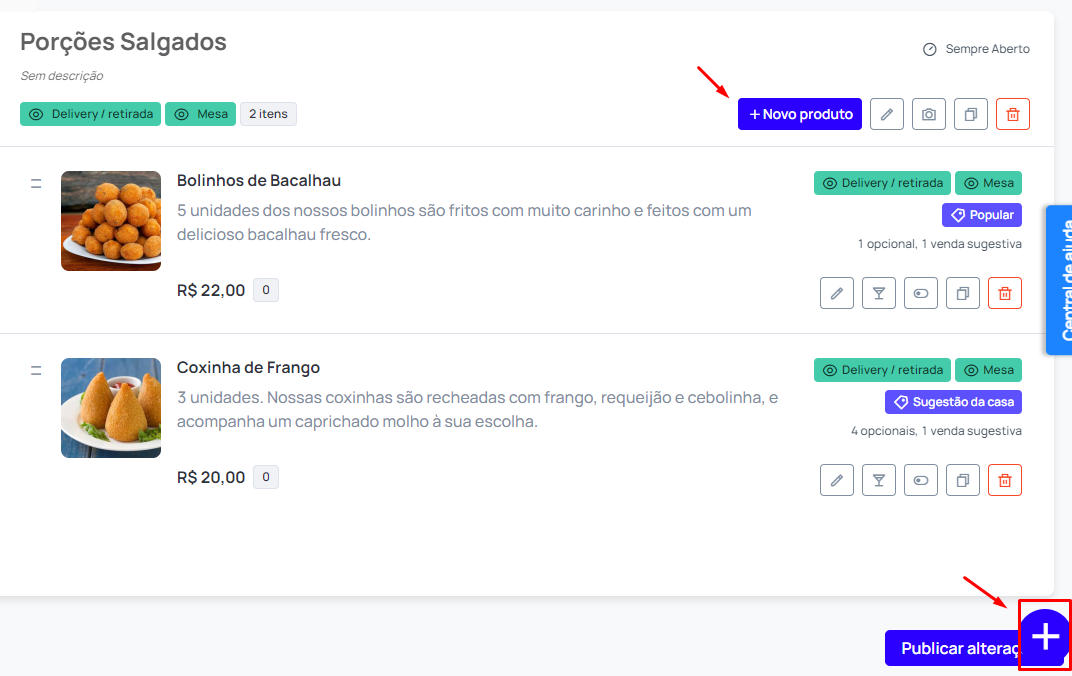


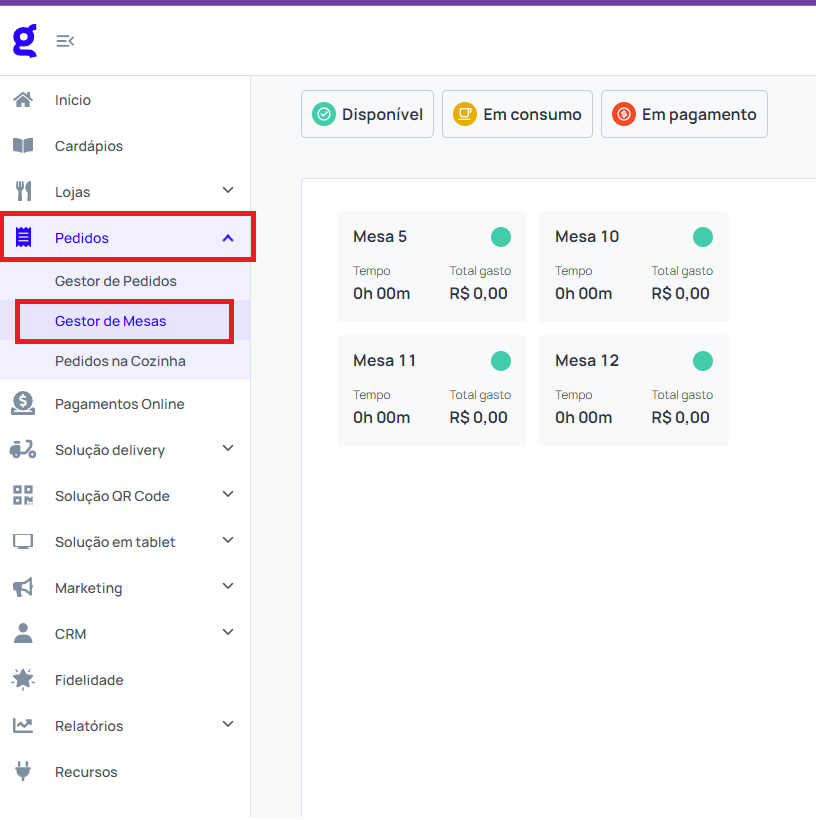

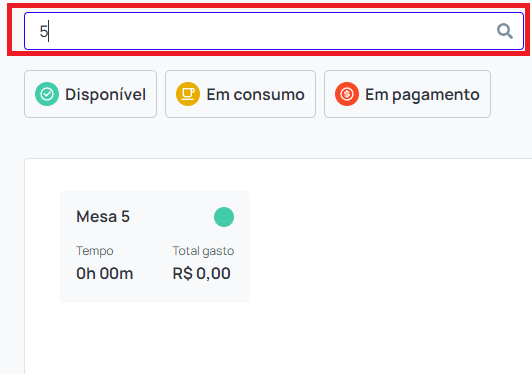

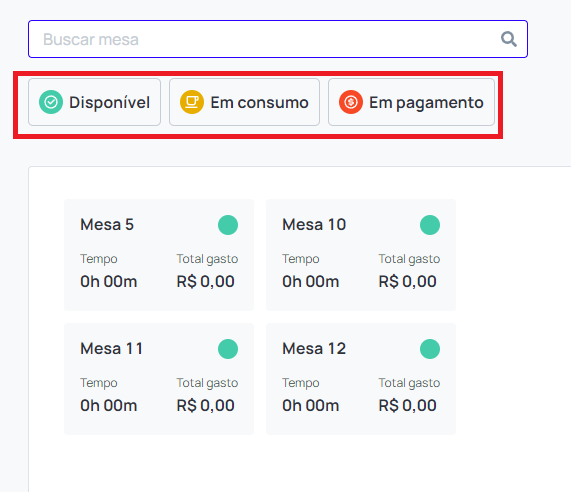

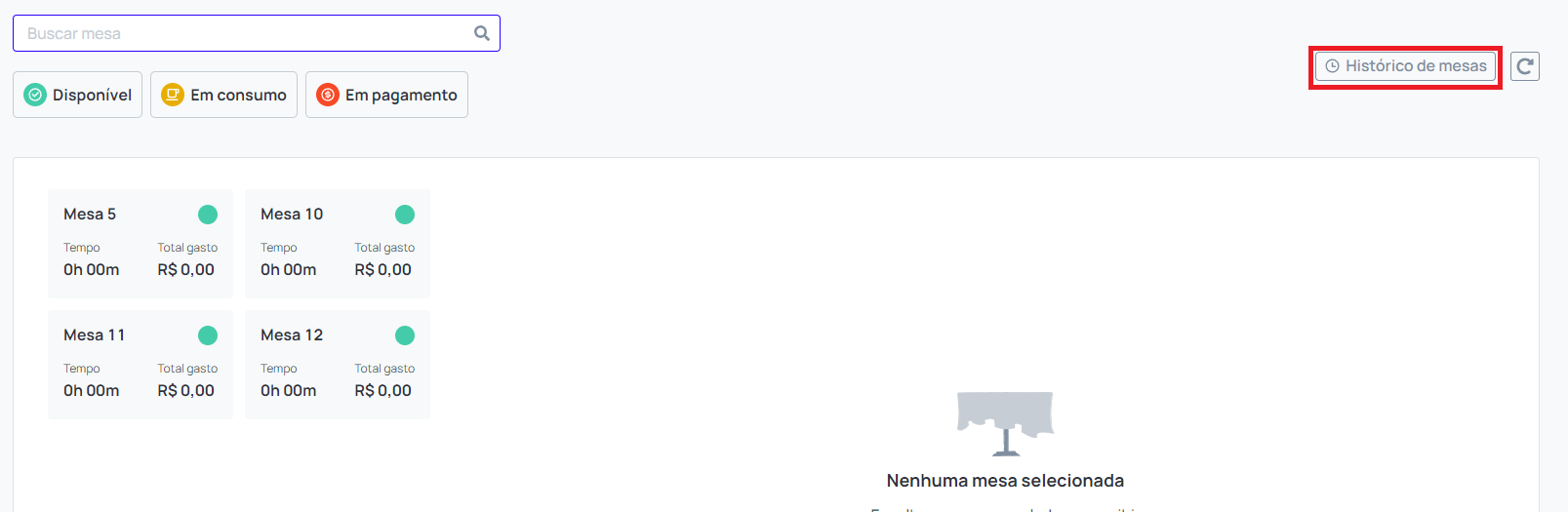

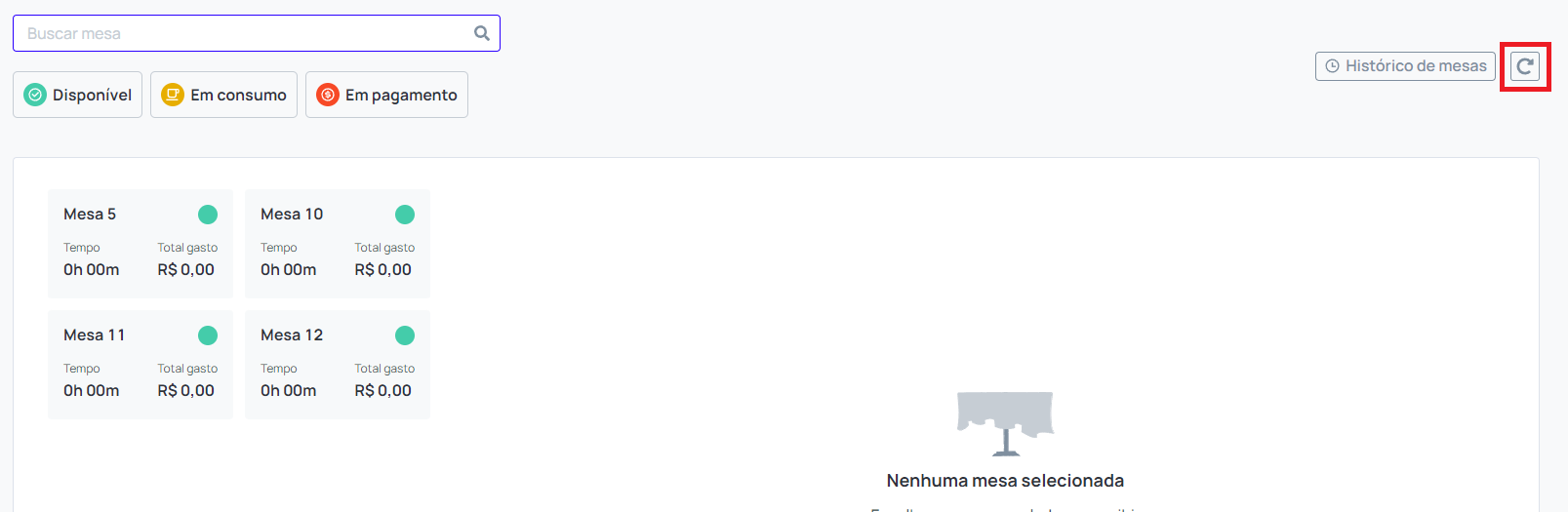


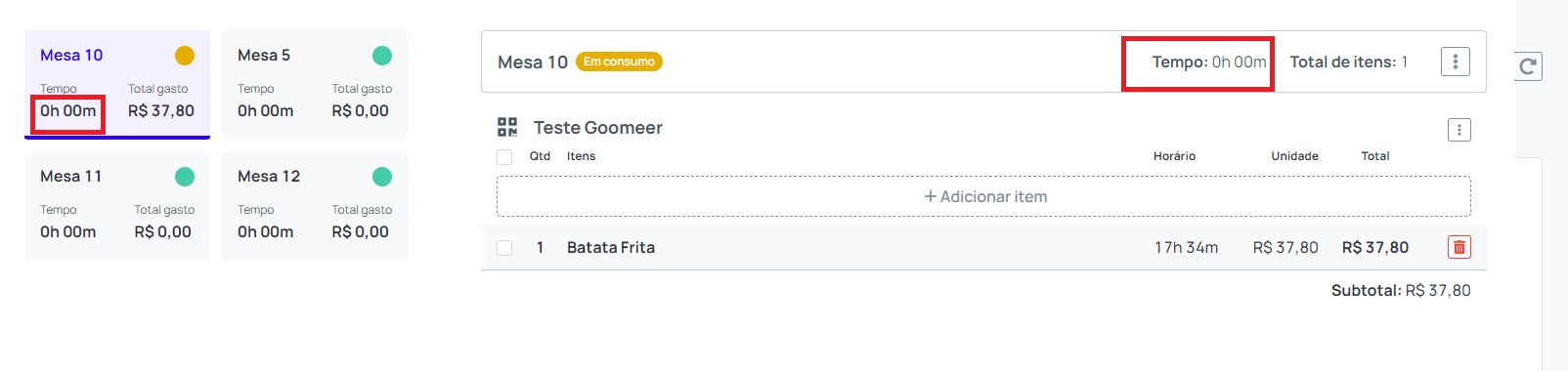

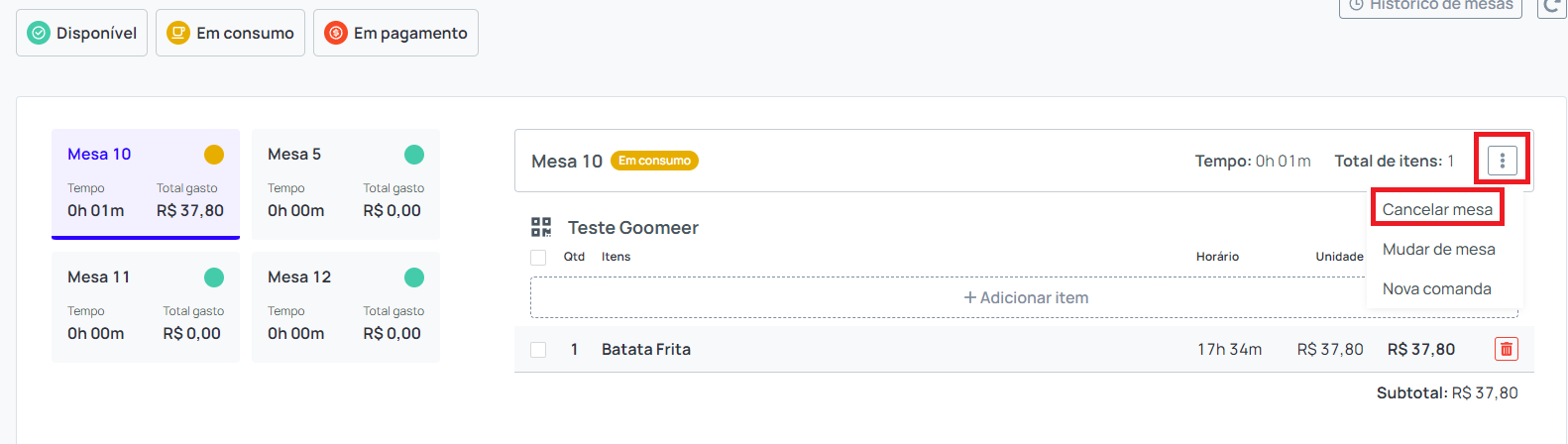

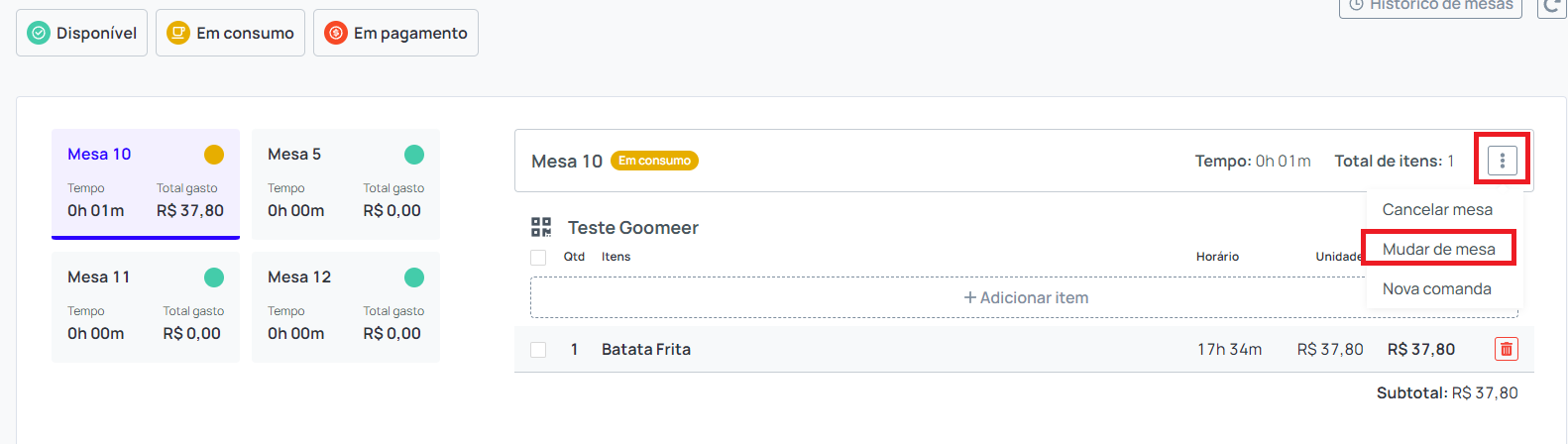

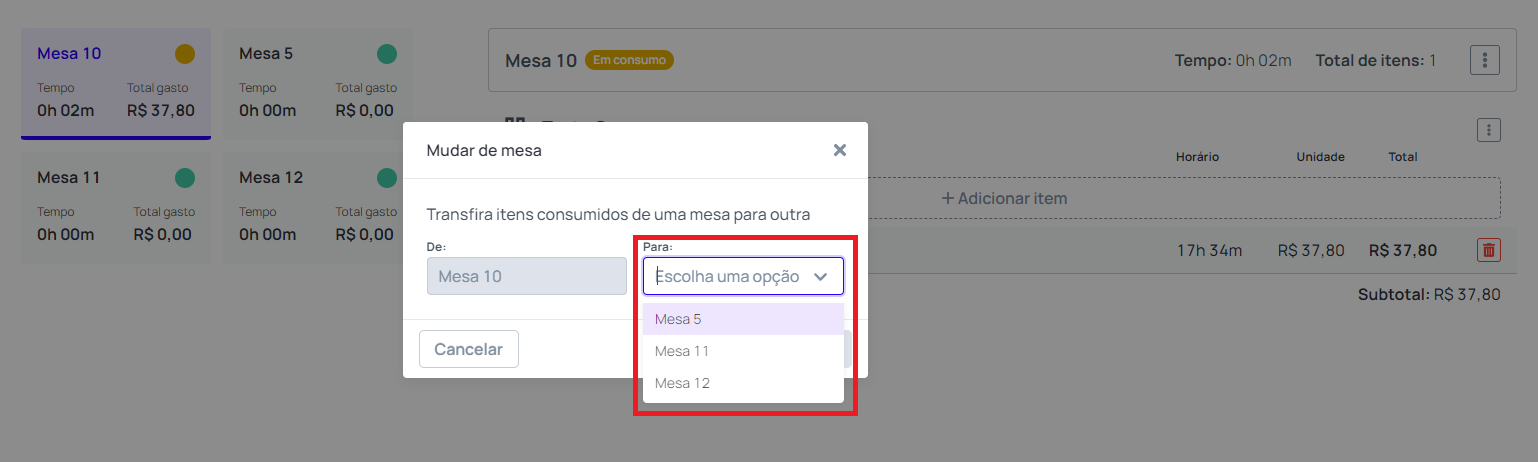

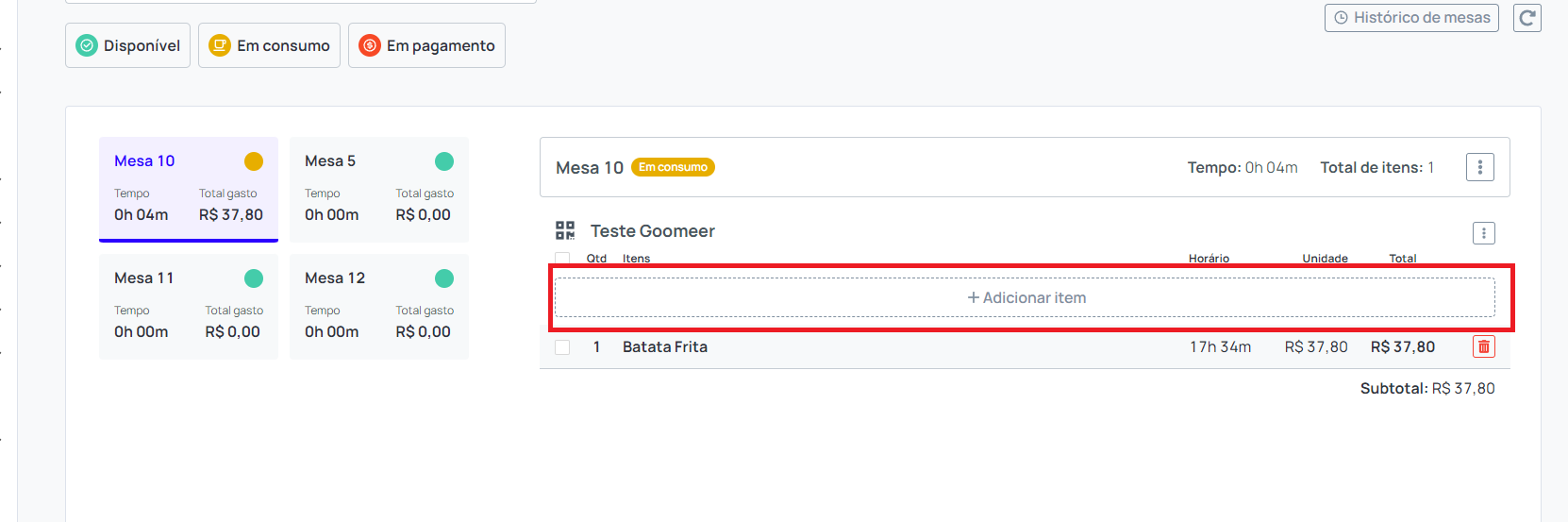

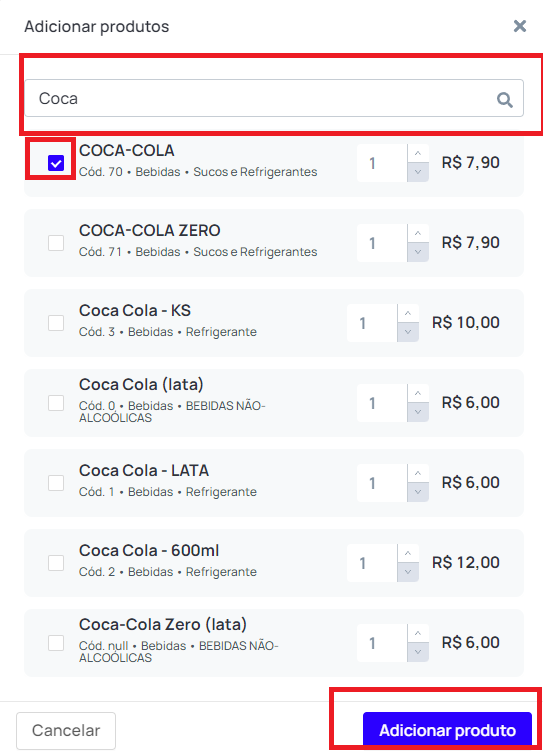

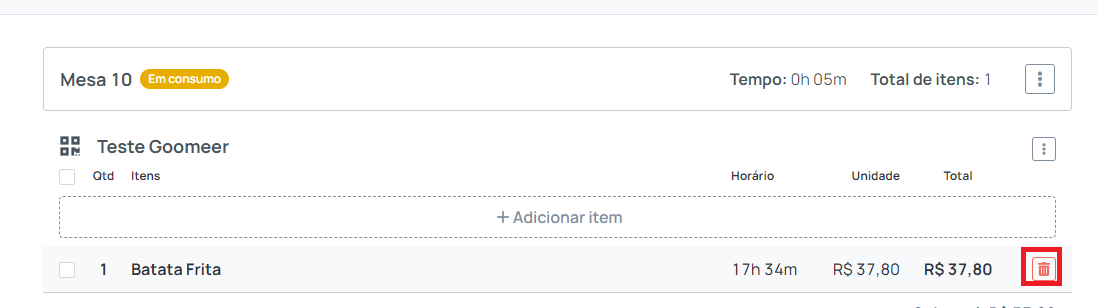


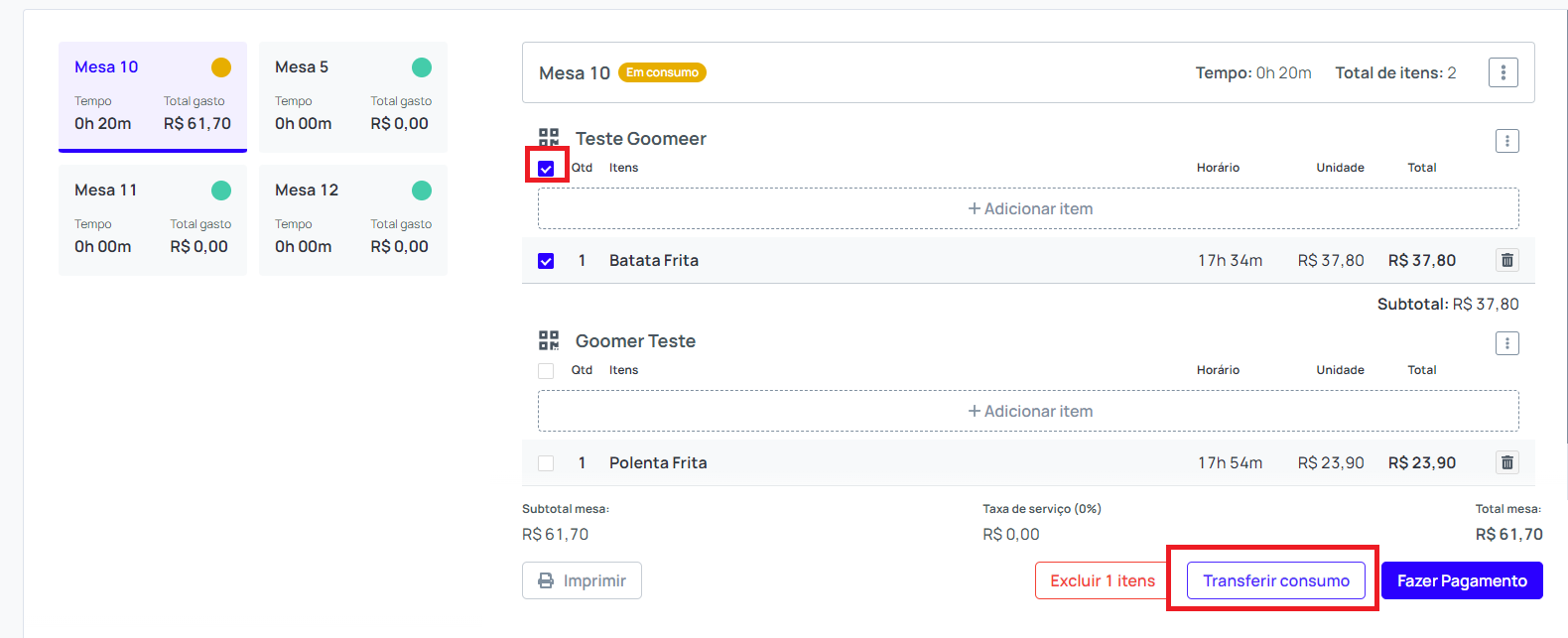

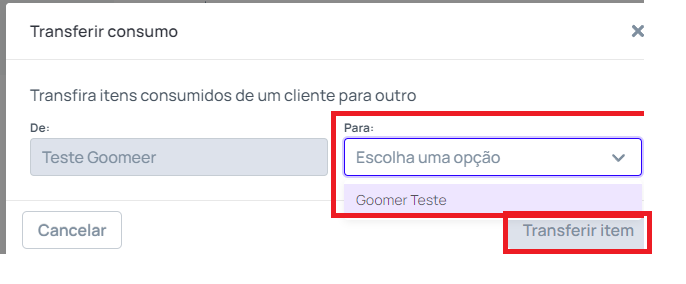


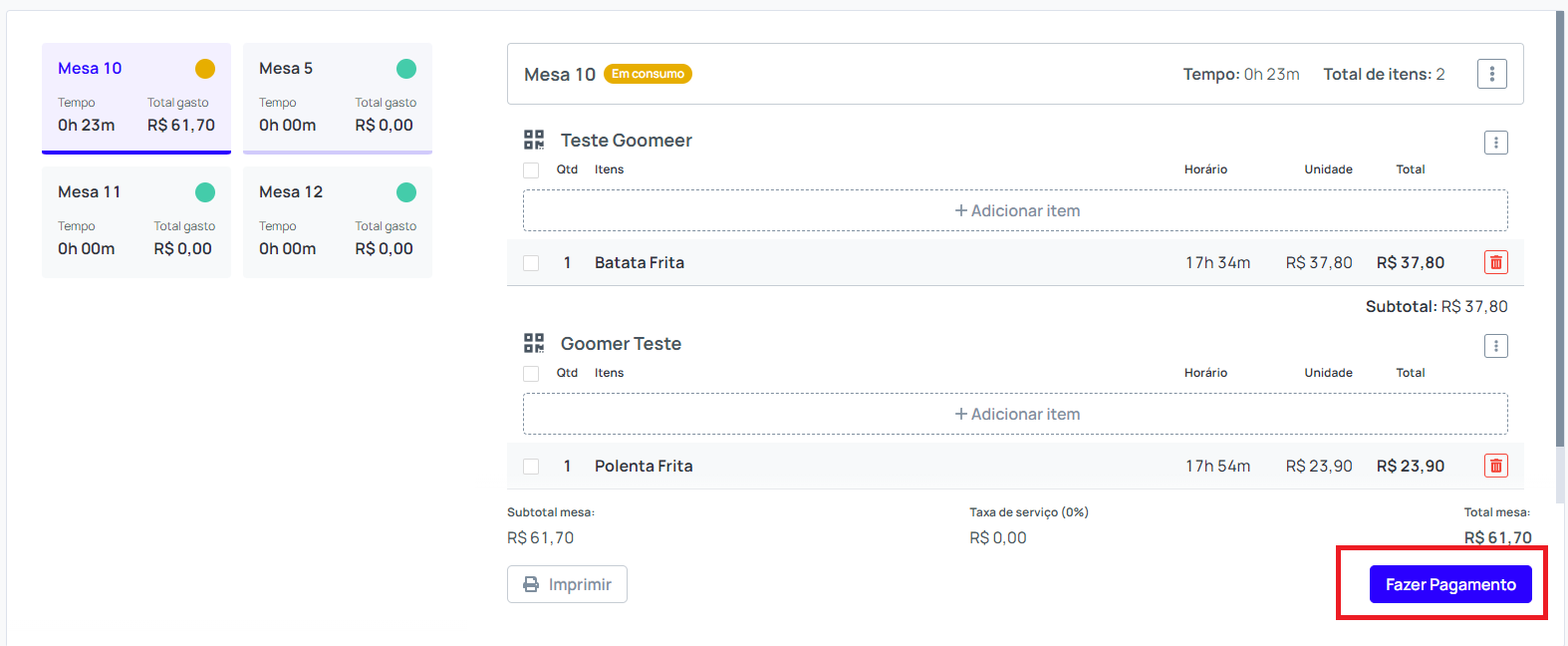

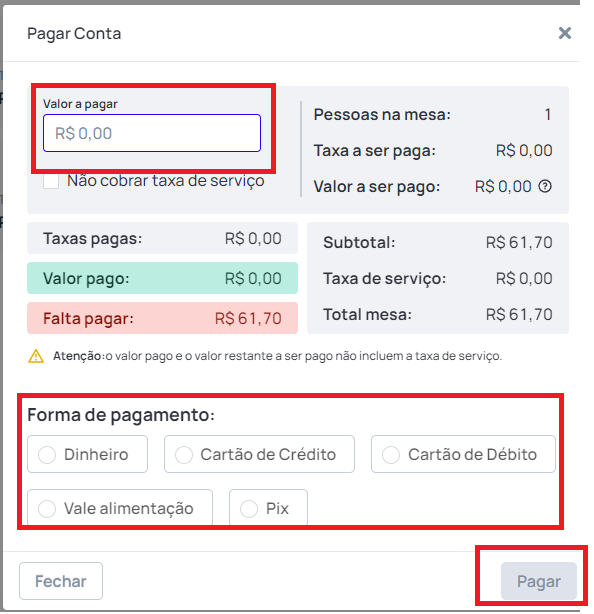



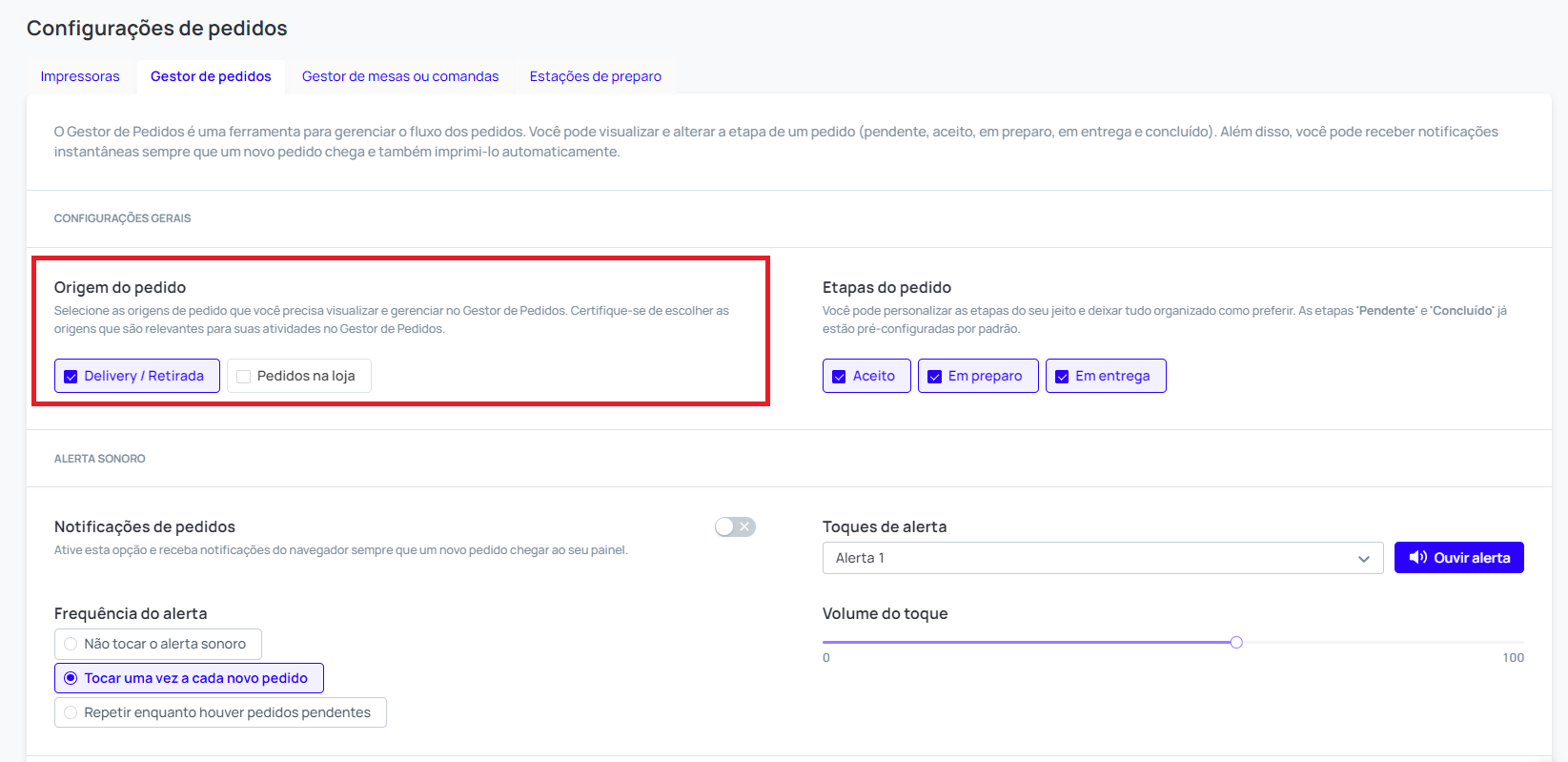
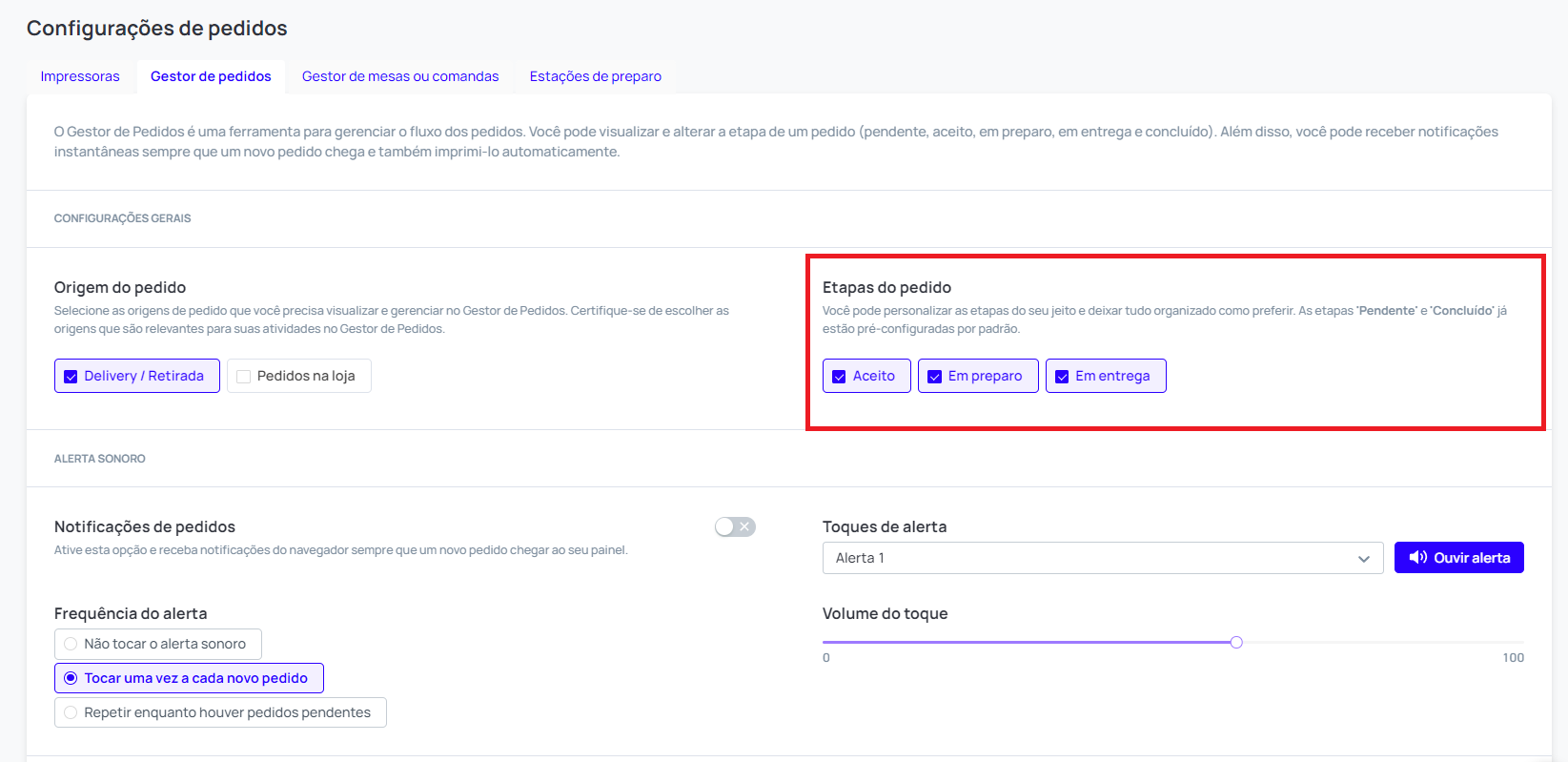




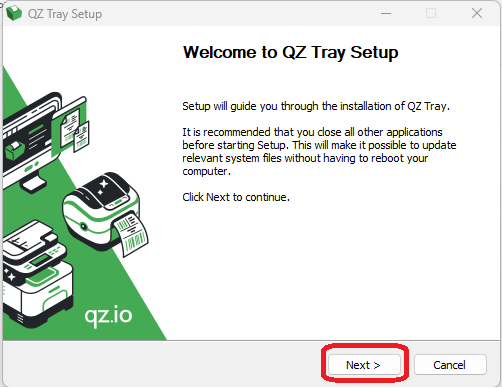

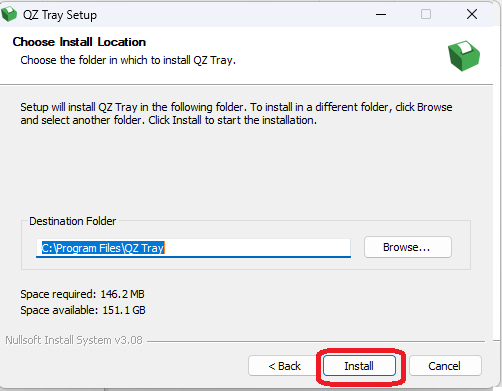

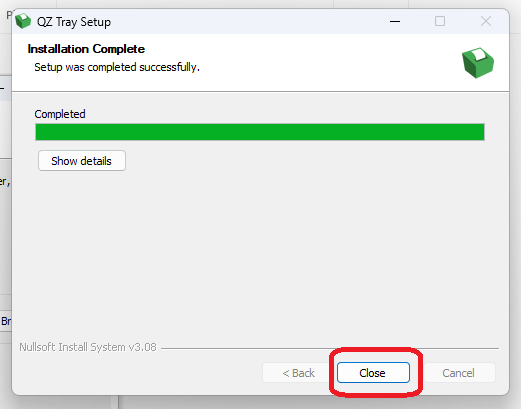
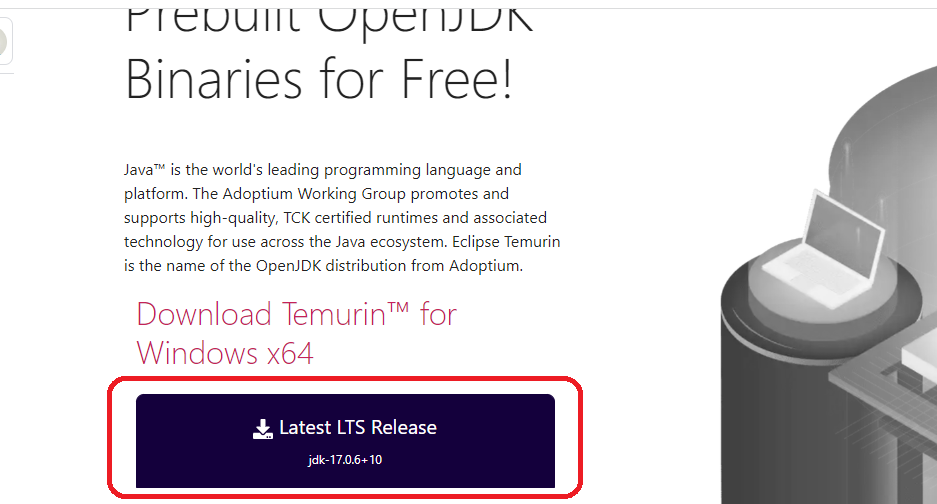



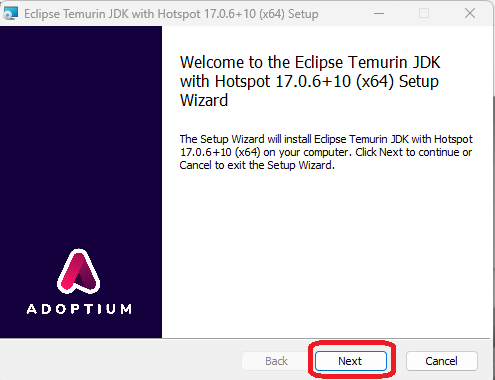

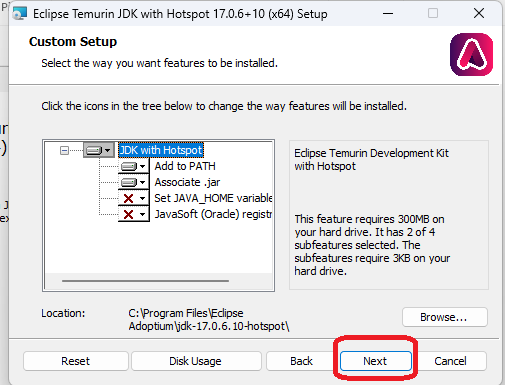

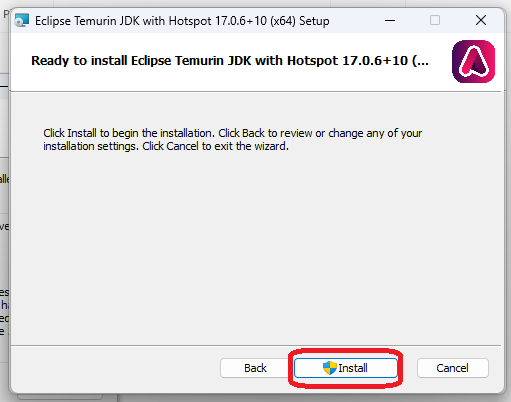

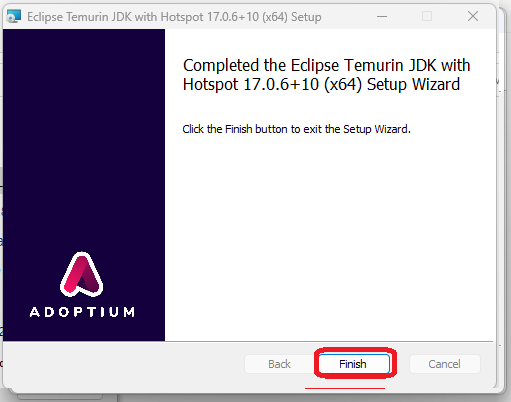


.png?alt=media&token=c31fc057-b3aa-4474-9a7d-02fdb06d3e79)
.png?alt=media&token=4618978e-7d83-4070-a907-a06b2eb90990)


